ARCLINE
Minimal
Die Uhrzeit steht groß in der Mitte. Am unteren Rand füllen sich bis zu drei farbige Bögen mit deinem Fortschritt, zum Beispiel bei Schritten, Intensitätsminuten oder Body Battery.
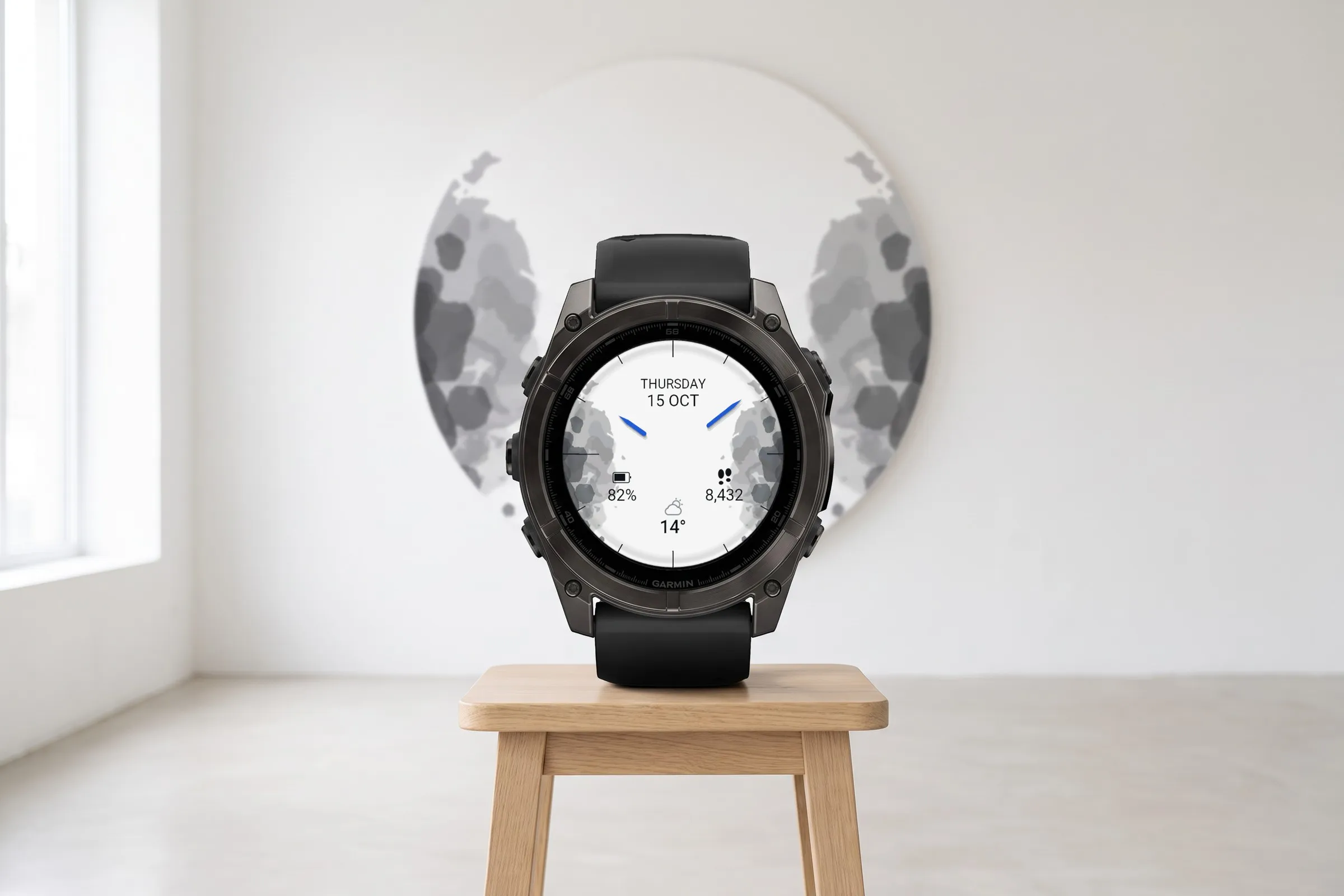
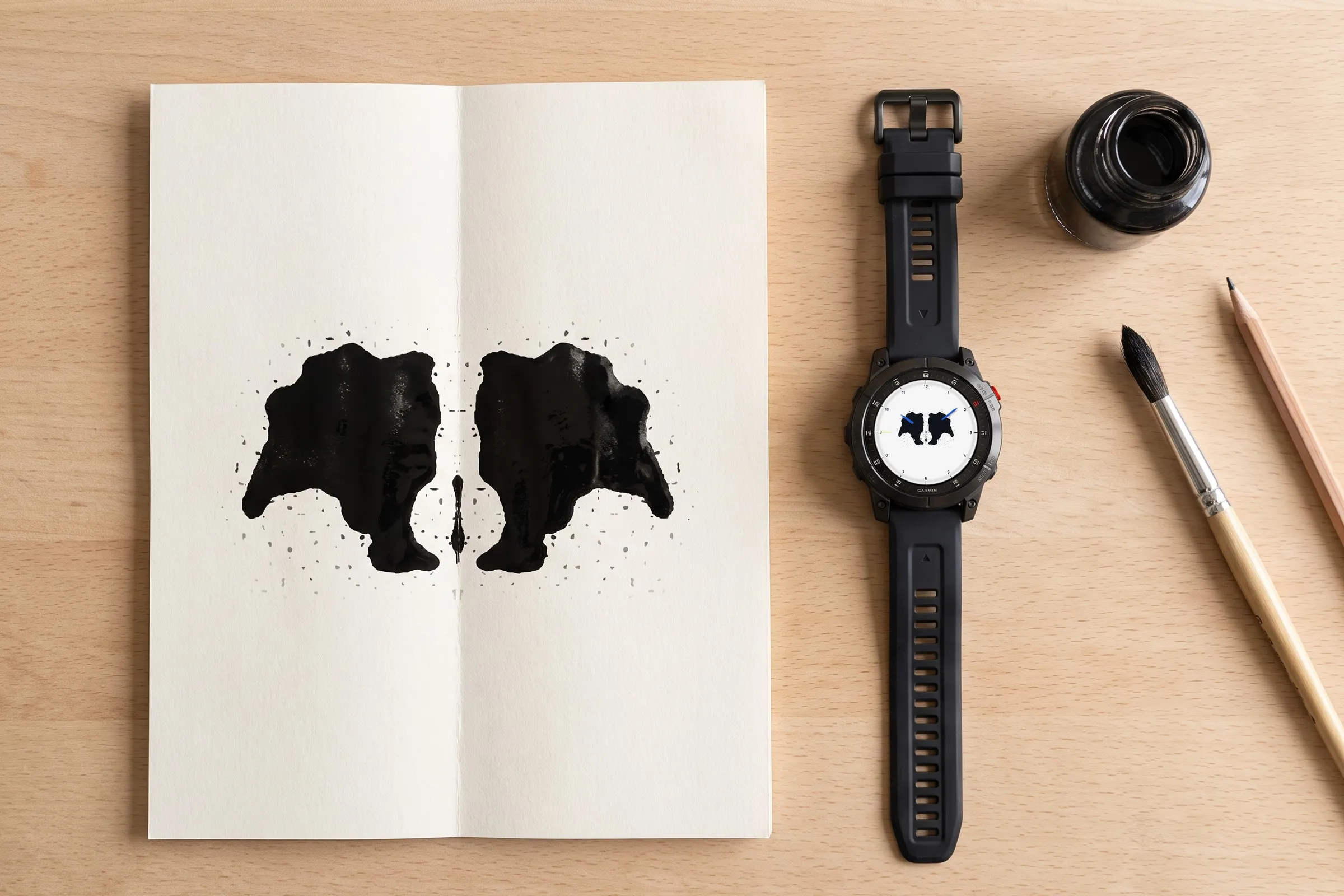
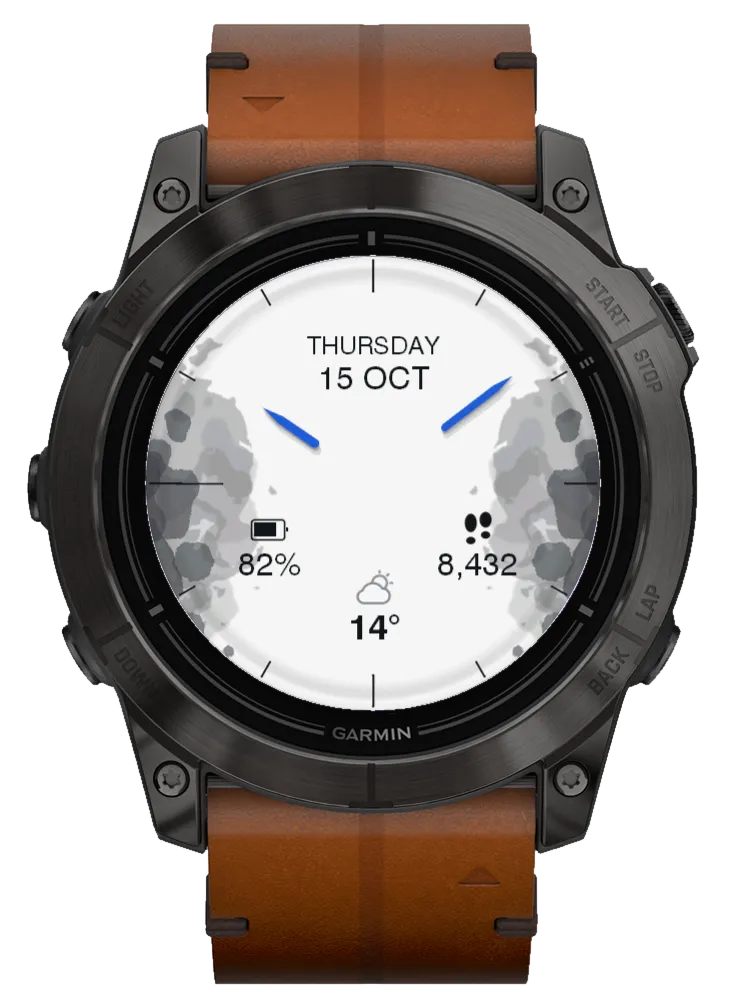
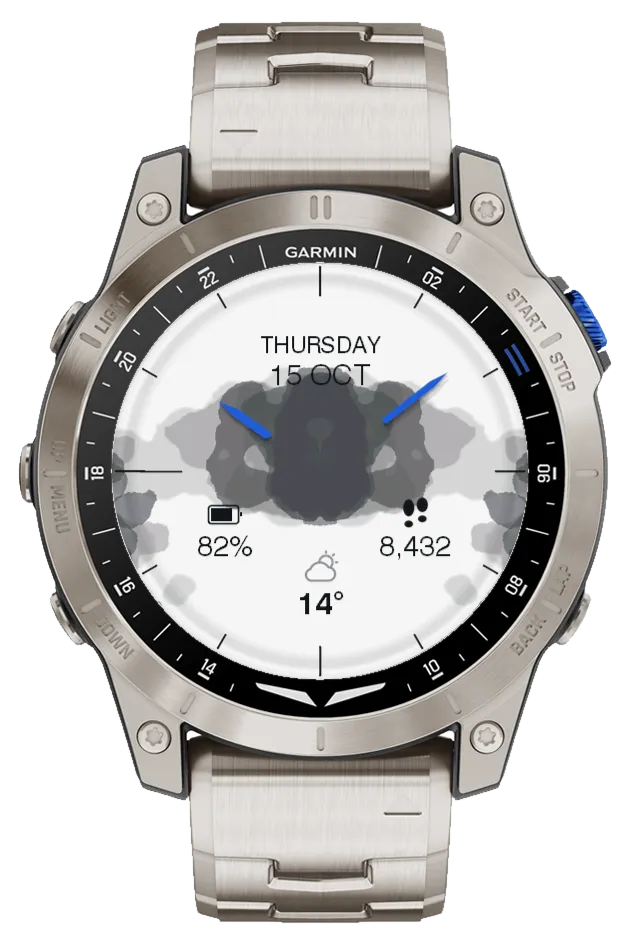
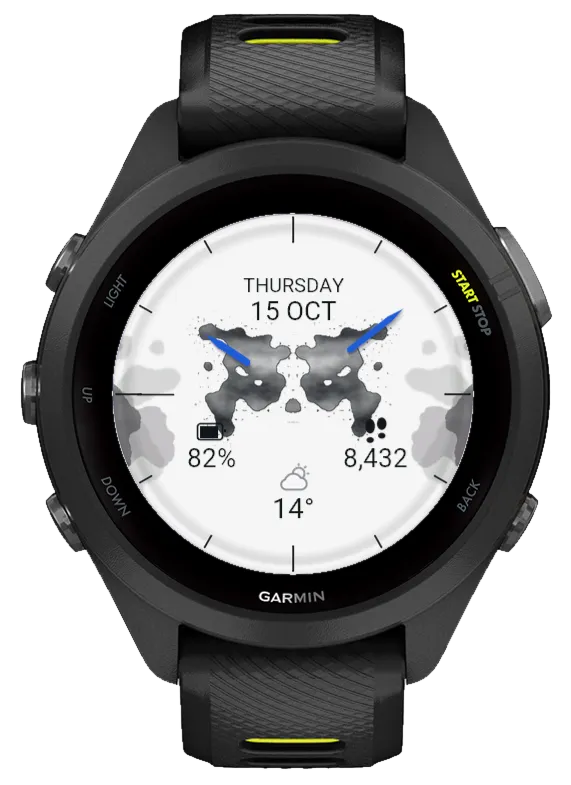
Ulm ist ein analoges Garmin Watch Face mit symmetrischen Tintenklecksen auf hellem Grund, inspiriert vom Rorschach-Test. Die Tinte liegt am Rand, als breites Band quer über dem Zifferblatt oder als Klecks in der Mitte. Oben stehen Wochentag und Datum, links, rechts und unten drei Felder für Werte wie Akku, Schritte oder Wetter.
 KI-generiert
Ulm ist nach der Hochschule für Gestaltung Ulm benannt, die von 1953 bis 1968 bestand. Das Zifferblatt ist fast weiß, die Stunden stehen als feine Striche oder als Ziffern am Rand. Darauf liegt ein Abdruck aus Tinte, links und rechts spiegelgleich wie bei den Tafeln des Rorschach-Tests. Wie dort sieht jeder in denselben Klecksen etwas anderes.
In Pro wählst du aus 30 Abdrücken in drei Arten. Je zehn zeigen Kleckse am Rand, ein breites Band oder einen Klecks in der Mitte mit Spritzern zum Rand. Free enthält aus jeder Art einen Abdruck: 1, 12 und 23. In Pro färbst du die Tinte in einer von 13 Farben, in Graustufen oder als Vollton, oder du schaltest das Muster ab.
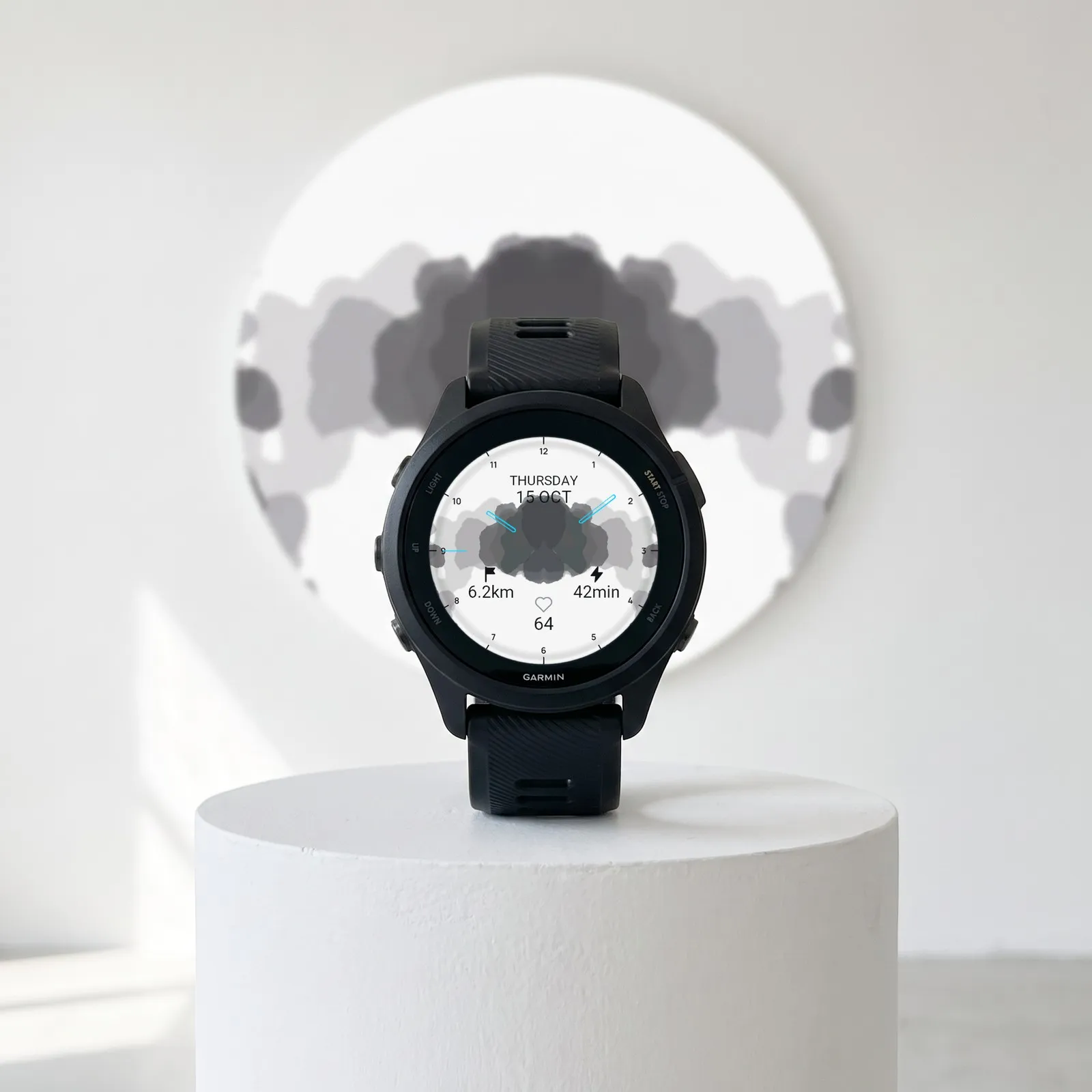
Die Beschriftungen zeigen, was an welcher Stelle des Displays steht.
 KI-generiert
Datum
Oben stehen der Wochentag und darunter Tag und Monat, in der Sprache deiner Uhr. In Pro blendest du das Datum aus.
Zeiger
Form, Länge und Farbe wählst du in Pro: Lanze oder Hohl, nur außen oder bis zur Mitte, in 13 Farben. Im Bild sind es hohle Zeiger in Cyan.
Felder links und rechts
Hier wählst du in Pro je einen von 27 Werten oder lässt das Feld leer. Im Bild stehen Distanz und Aktivminuten.
Stunden
In Pro wählst du feine Striche oder Ziffern in Grau oder Schwarz. Im Bild stehen schwarze Ziffern.
Abdruck
Hier liegt die Tinte, in Free einer von drei Abdrücken, in Pro einer von 30. Im Bild ist es Abdruck 16 als graues Band.
Feld unten
Auch hier wählst du in Pro einen von 27 Werten. Free zeigt das Wetter, im Bild steht der Puls.
In Pro belegst du drei Felder: links, rechts und unten. Jedes Feld bietet dieselben 27 Werte. Du darfst einen Wert auch zweimal verwenden oder ein Feld mit „Keine Anzeige“ leer lassen. Links und rechts steht ein kleines Symbol über der Zahl, unten ein größeres. „Sonnenzeit“ zeigt den nächsten Sonnenauf- oder -untergang. Welche Werte erscheinen, hängt von deiner Uhr ab. Free zeigt fest links den Akku, rechts die Schritte und unten das Wetter.
Die 30 Abdrücke gehören zu drei Arten. Free enthält aus jeder Art einen, Pro alle 30. Die Bilder zeigen die drei Abdrücke von Free in der Werkseinstellung.
Abdruck 1: Kleckse am Rand
Abdruck 12: breites Band
Abdruck 23: Klecks in der Mitte
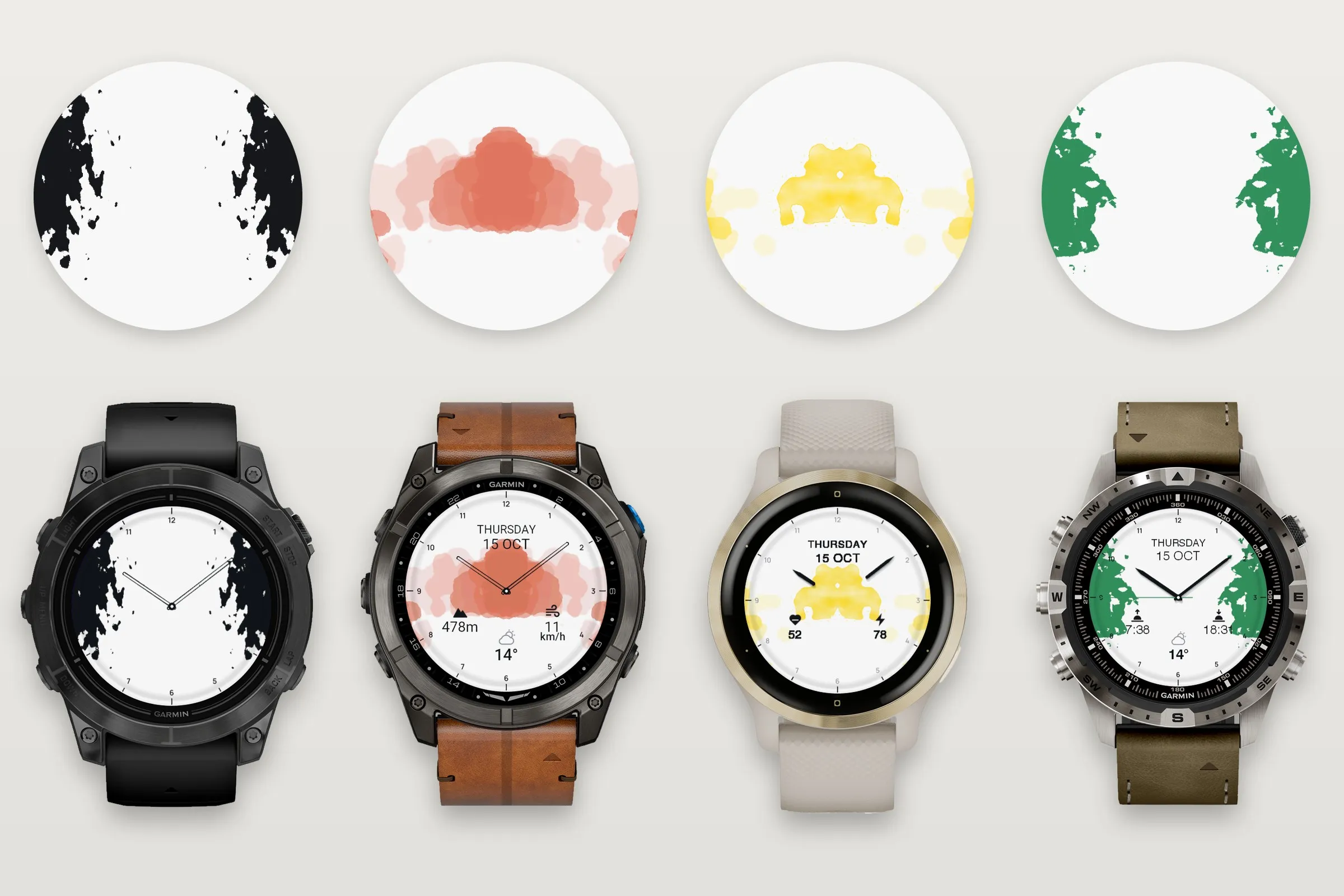
Pro färbt die Tinte in einer von 13 Farben. Im Musterton Graustufen erscheint sie in weichen Abstufungen, im Vollton als kräftige Fläche. Zeiger und Sekundenzeiger bekommen je eine eigene Farbe aus derselben Liste. Free zeigt die Werkseinstellung: graue Tinte, blaue Zeiger und einen schwarzen Sekundenzeiger. Das Bild zeigt epix Pro, D2 Mach 2 Pro, Venu 2S und MARQ mit vier Einstellungen, darunter stehen fünf weitere auf anderen Garmin-Uhren.
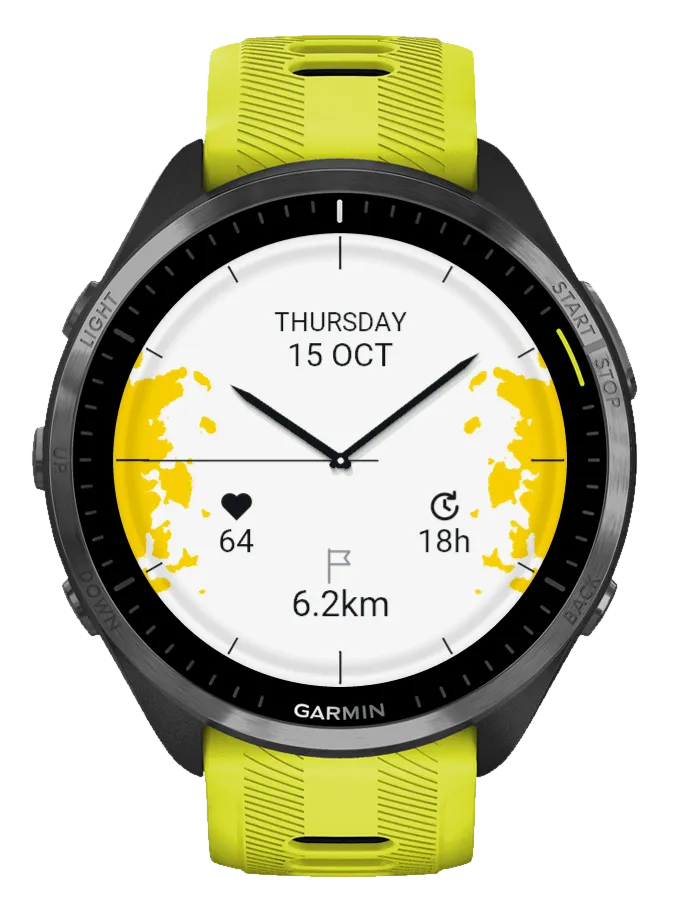
Gelb, Vollton
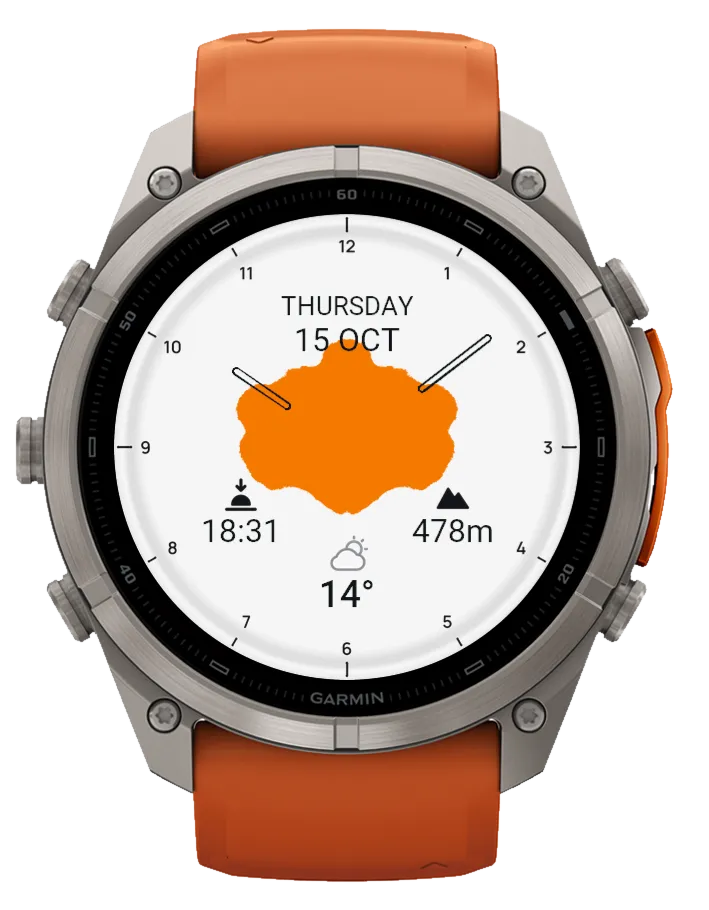
Orange, Vollton, hohle Zeiger
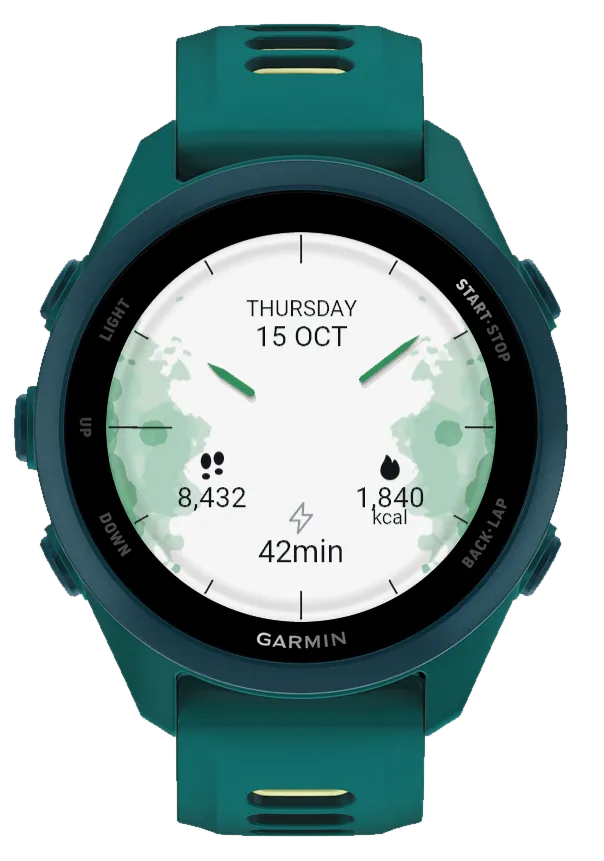
Grün, Graustufen
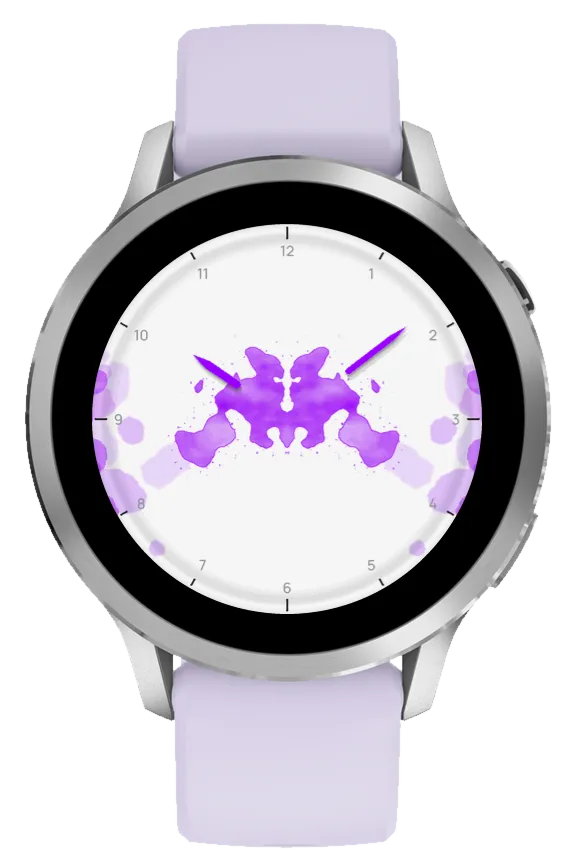
Violett, ohne Datum und Felder
Ohne Muster
 KI-generiert
 KI-generiert
 KI-generiert
 KI-generiert
 KI-generiert
 KI-generiert
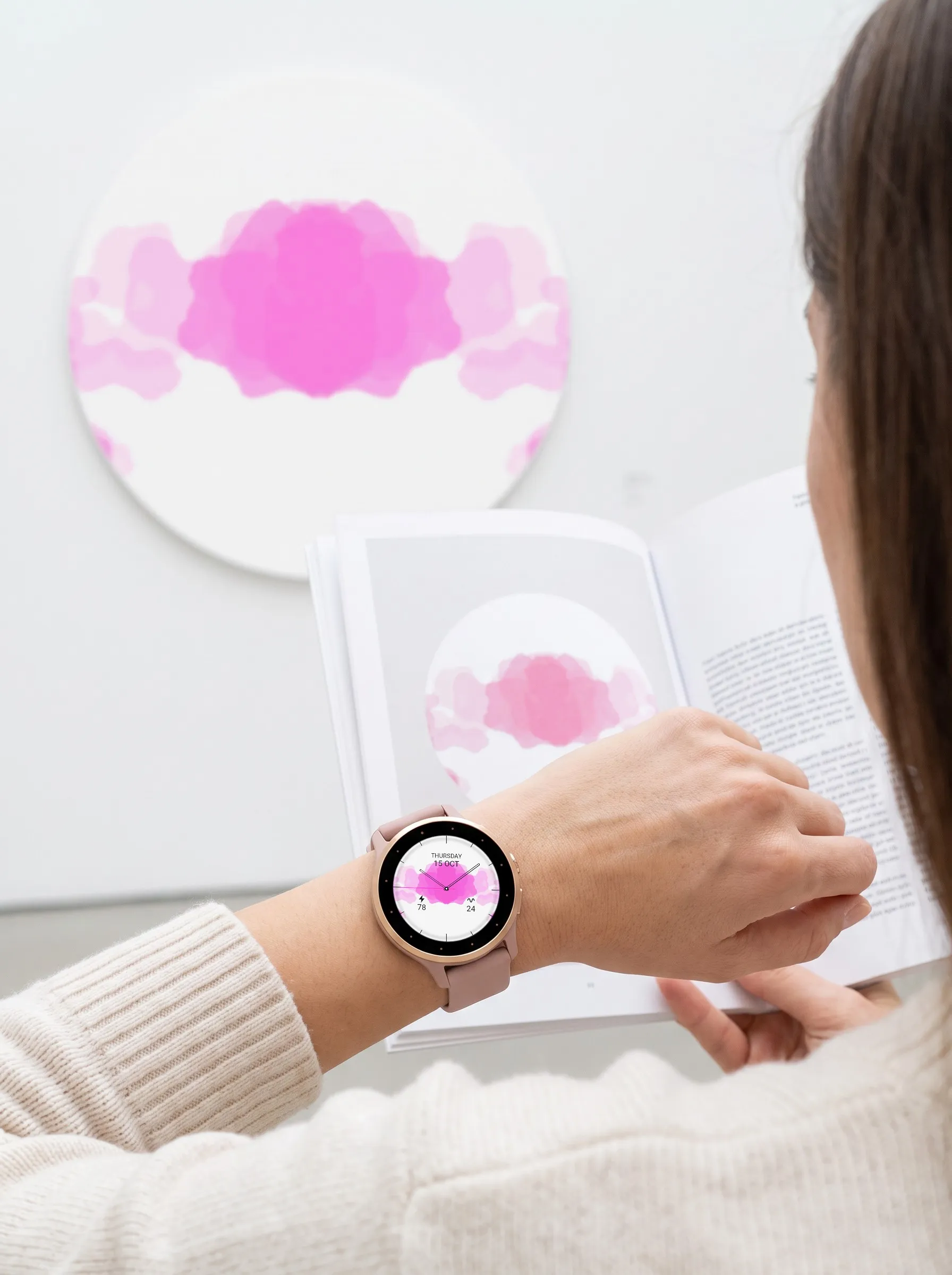
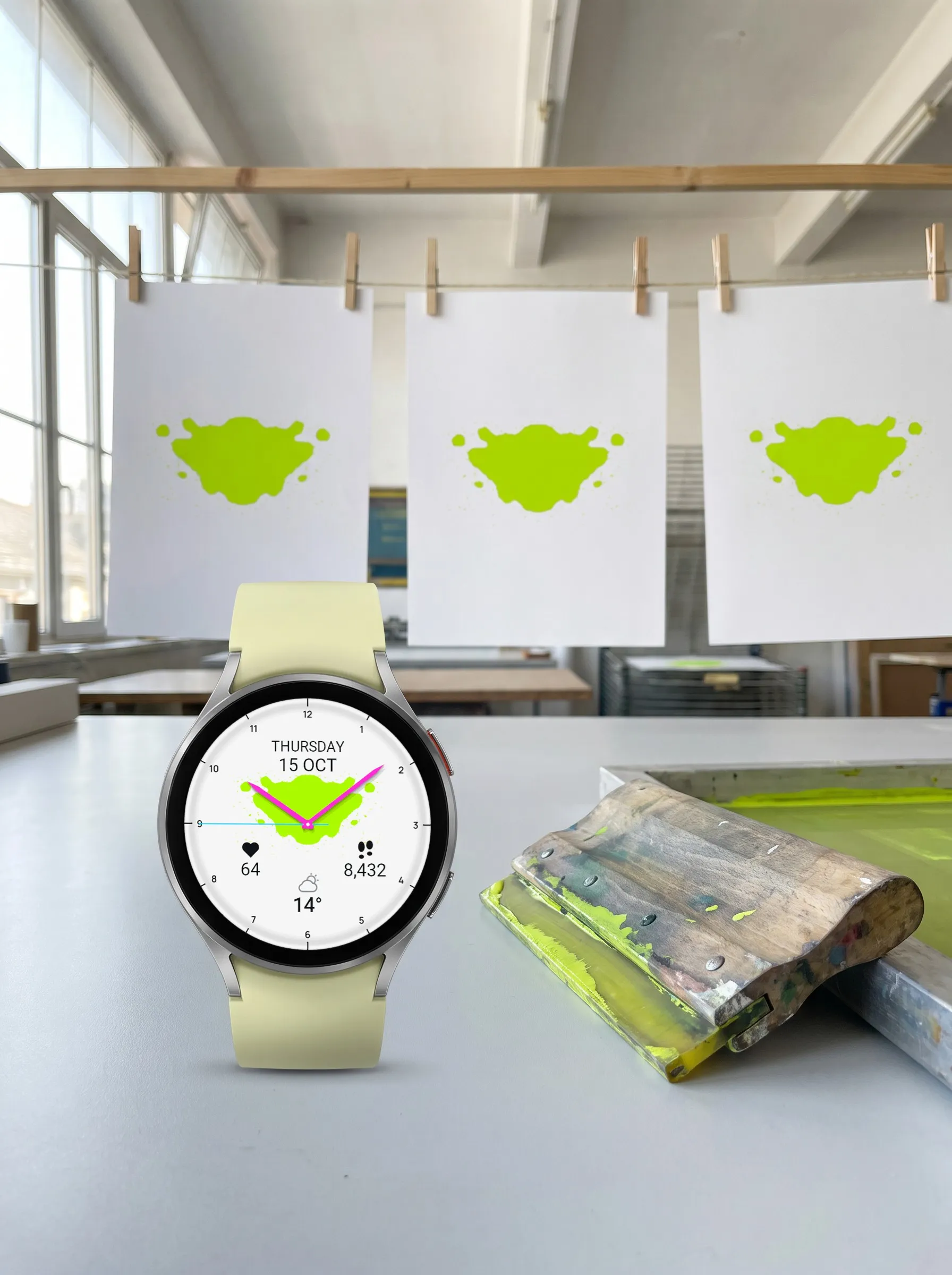
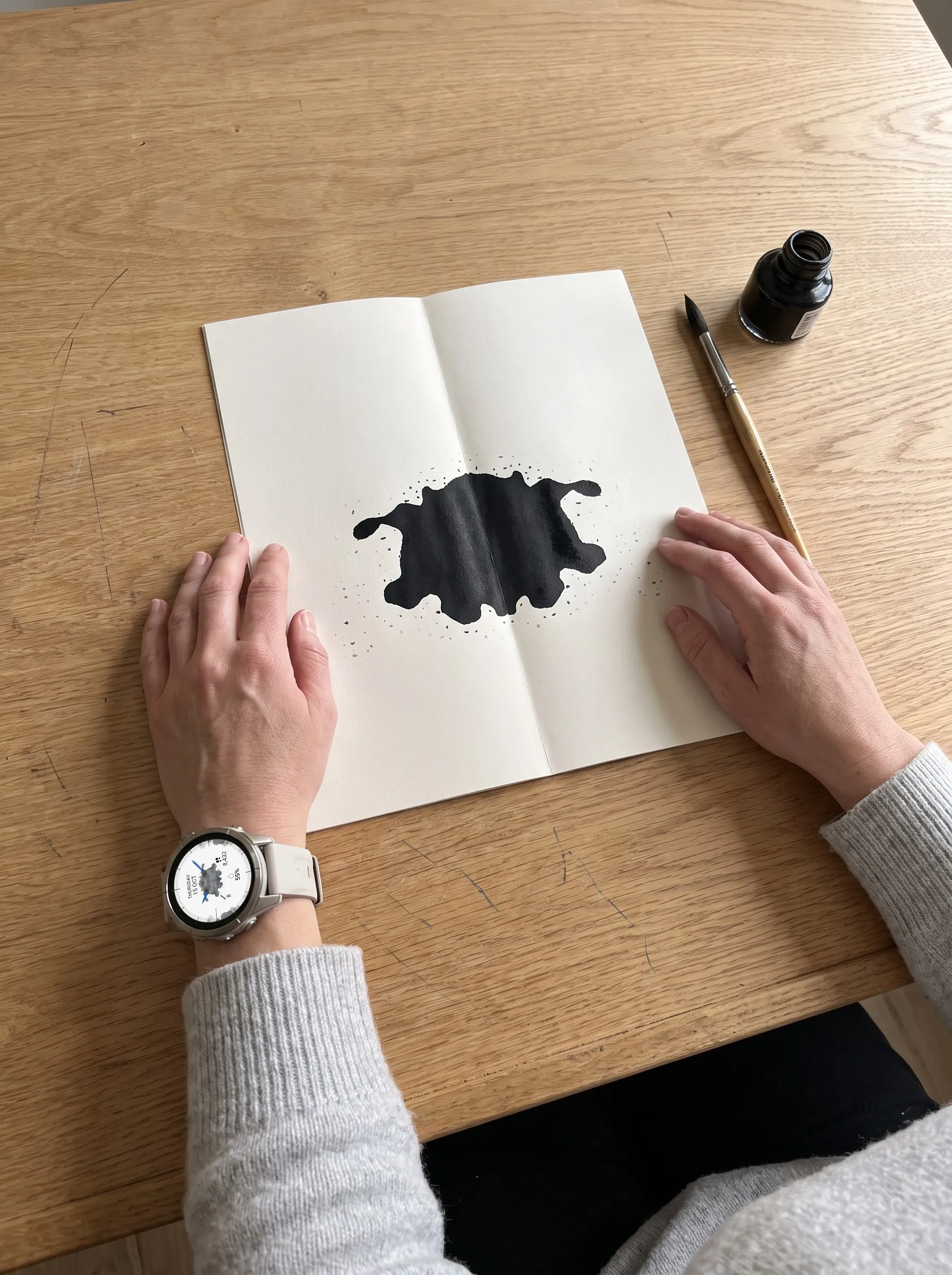
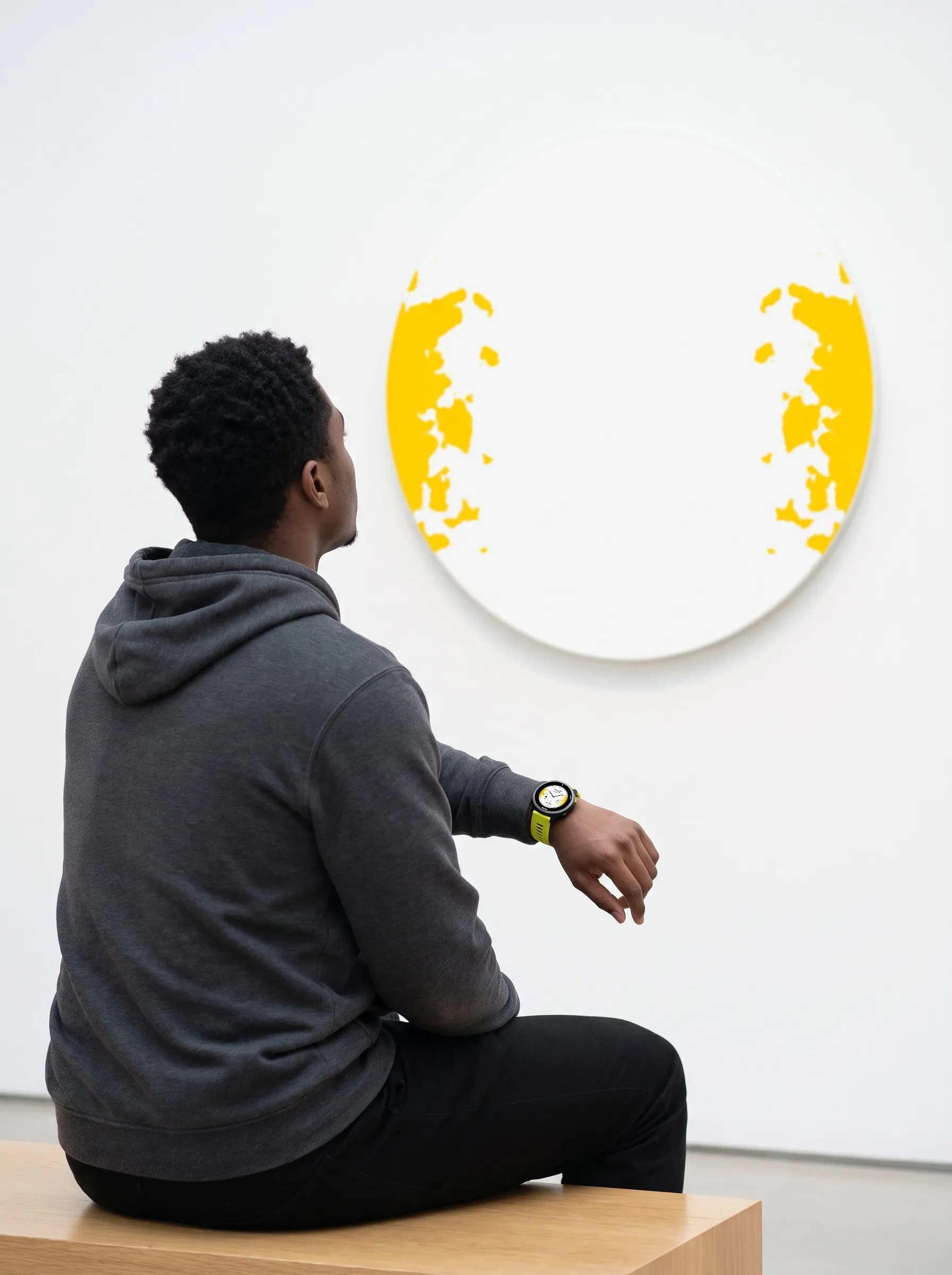
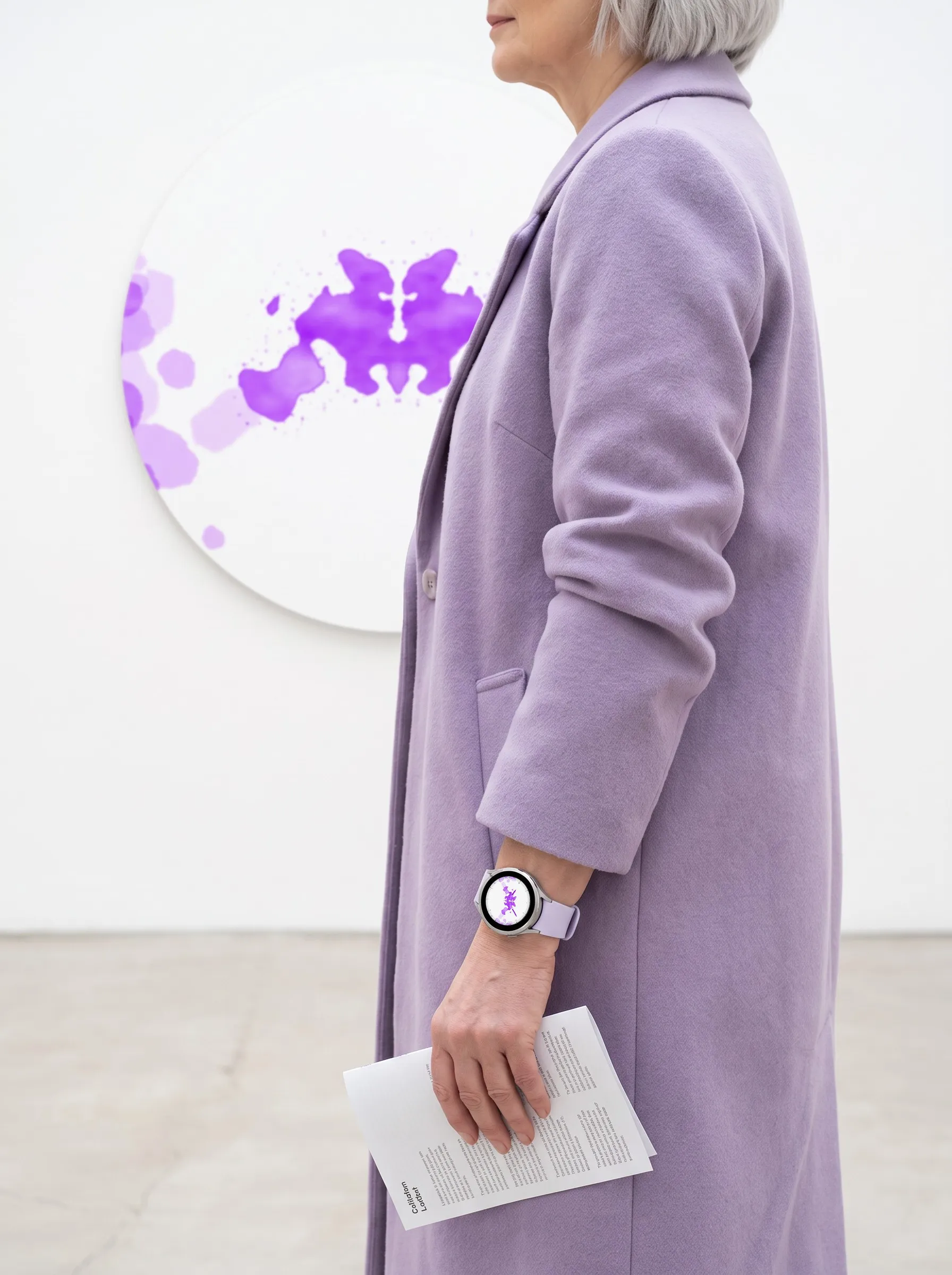
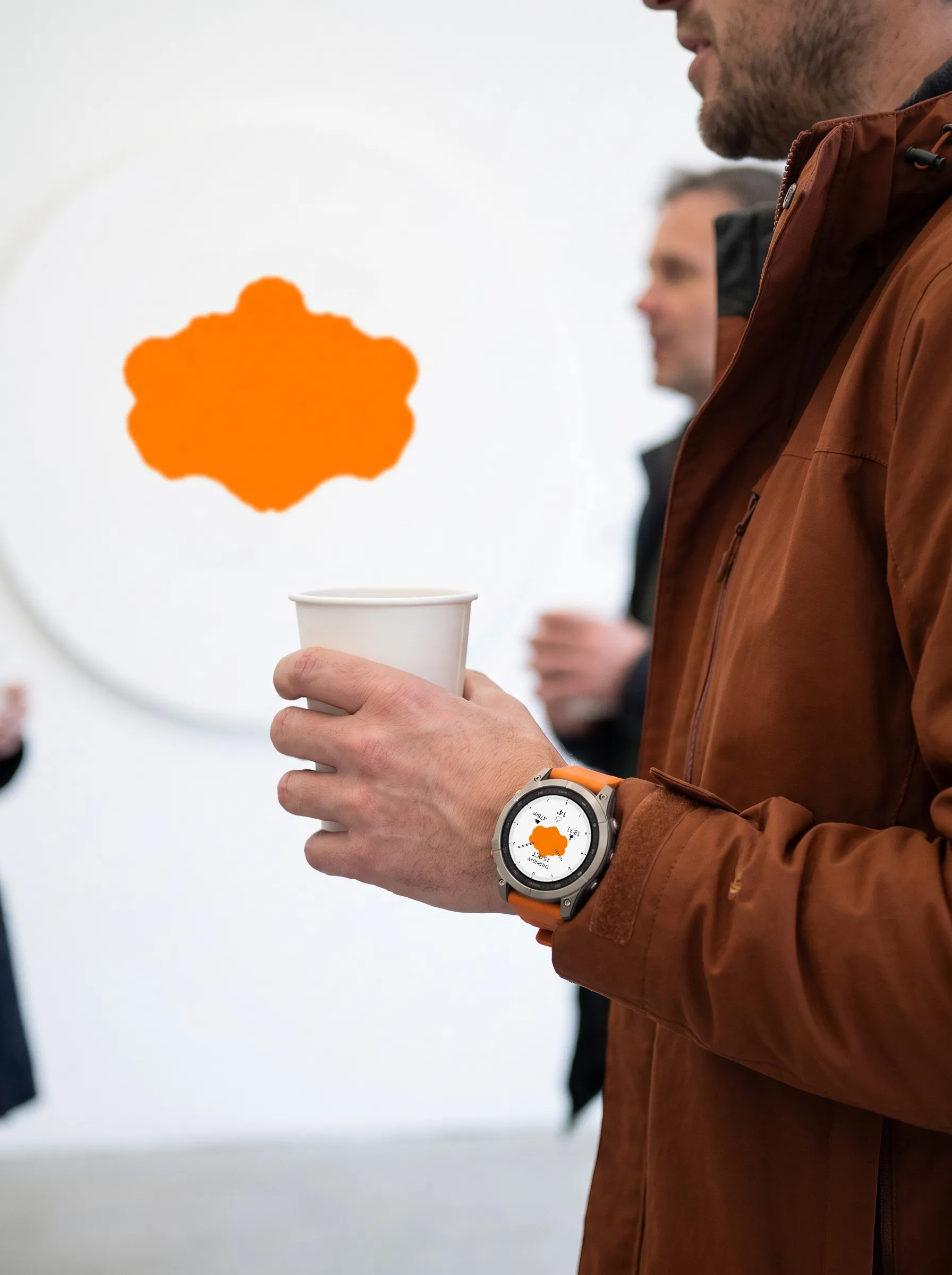
Die Fotos zeigen Ulm auf sechs Garmin-Uhren: Venu 3S, Venu 4, fēnix 9, Forerunner 965, fēnix 9 Pro und einer zweiten Venu 4. Jede Uhr trägt einen anderen Abdruck in einer anderen Farbe.
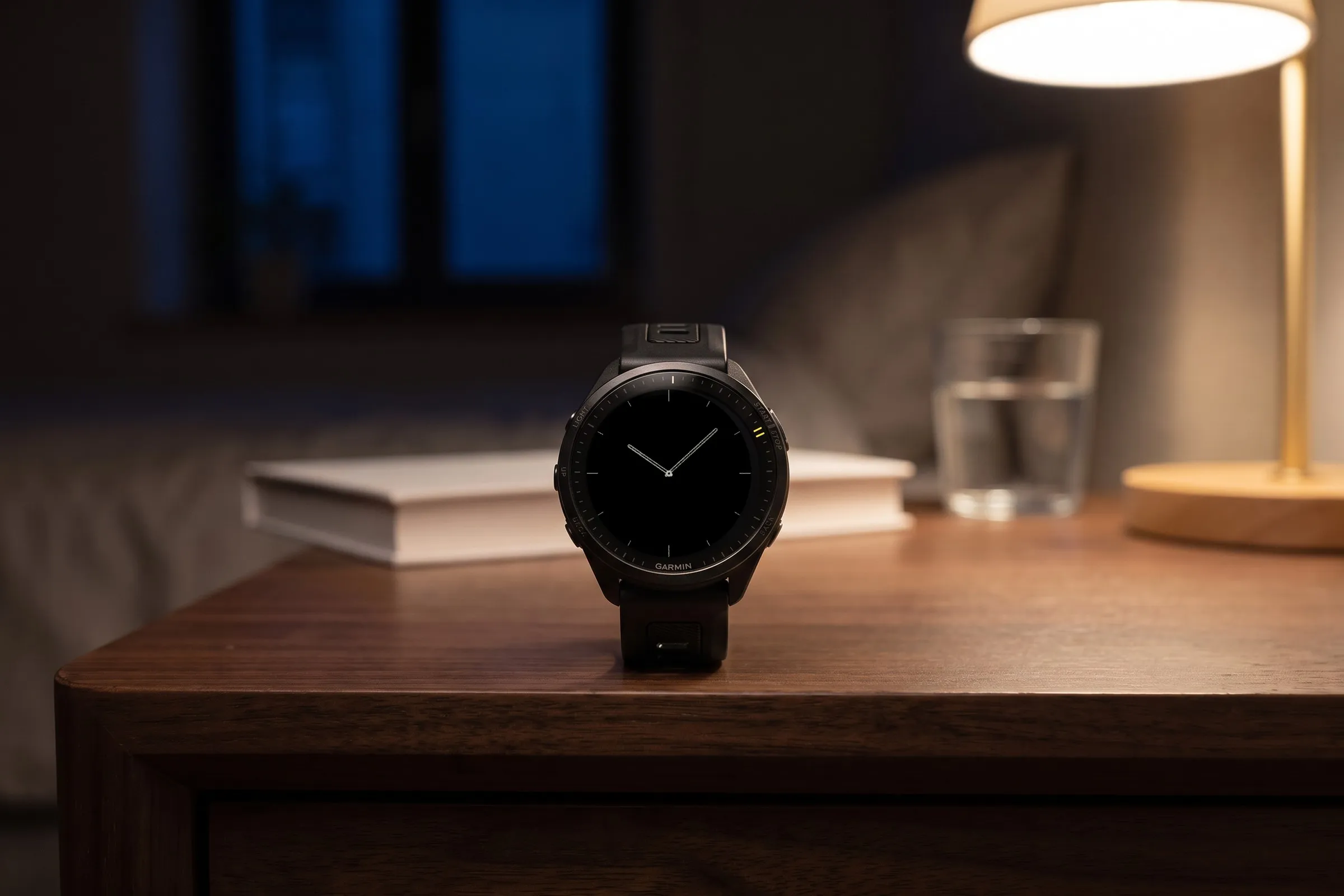
Im Always-On-Modus zeigt Ulm nur die Stundenstriche sowie Stunden- und Minutenzeiger in Grau, in der gewählten Form und Länge. Tinte, Datum, Felder und Sekundenzeiger entfallen. So leuchtet auf dem Display nur wenig Fläche.
 KI-generiert
Halte auf dem Watch Face die mittlere Taste links (UP/MENU) gedrückt, wähle „Displaydesign“ und dann „Anpassen“. Jede Änderung siehst du sofort in der Vorschau. Bei Venu, vívoactive und anderen Uhren mit zwei Tasten hältst du stattdessen die untere Taste rechts gedrückt.
Muster
Hier stellst du die Tinte ein. Beim Blättern ändert sich das Watch Face sofort mit.
Abdruck
Hier wählst du einen von 30 Abdrücken. In Free blätterst du durch die Abdrücke 1, 12 und 23.
Muster anzeigenPro
Schaltet die Tinte ab. Dann bleibt das helle Zifferblatt mit Strichen oder Ziffern.
MustertonPro
Wählt zwischen Graustufen mit weichen Abstufungen und Vollton in einer kräftigen Farbe.
MusterfarbePro
Färbt die Tinte in einer von 13 Farben.
ZeigerPro
Hier stellst du Form, Länge und Farbe der Zeiger ein.
ZeigerformPro
„Lanze“ zeichnet spitze, gefüllte Zeiger, „Hohl“ nur ihren Umriss.
ZeigerlängePro
„Fragment“ zeigt nur das äußere Stück, „Voll“ reicht bis zur Mitte.
ZeigerfarbePro
Färbt Stunden- und Minutenzeiger in einer von 13 Farben.
SekundenPro
Blendet den Sekundenzeiger ein oder aus. Unter „Sekundenfarbe“ wählst du seine Farbe.
ZifferblattPro
Hier stellst du Stundenmarkierung und Datum ein.
StundenPro
Zeigt die Stunden als feine Striche, graue Ziffern oder schwarze Ziffern.
DatumPro
Blendet Wochentag und Datum oben ein oder aus.
FelderPro
Belege Feld links, Feld rechts und Feld unten mit einem von 27 Werten oder blende es mit „Keine Anzeige“ aus.
Speichern
„Speichern“ übernimmt deine Änderungen, „Verwerfen“ stellt den vorherigen Stand wieder her.
| Funktion | FreeKostenlos | Pro2,99 € einmalig |
|---|---|---|
| Design | ||
| Abdrücke | 3 | 30 |
| Muster ausschalten | Nicht enthalten | Enthalten |
| Zeigerform und Zeigerlänge wählbar | Nicht enthalten | Enthalten |
| Stunden als Striche oder Ziffern | Striche | Enthalten |
| Datum ausblenden | Nicht enthalten | Enthalten |
| Eigene Always-On-Ansicht | Enthalten | Enthalten |
| Farben | ||
| Farbe der Tinte | Grau | 13 |
| Musterton Graustufen oder Vollton | Graustufen | Enthalten |
| Zeigerfarbe und Sekundenfarbe | Blau, Schwarz | Je 13 |
| Sekundenzeiger ausblenden | Nicht enthalten | Enthalten |
| Daten | ||
| Frei belegbare Felder | Nicht enthalten | Alle 3 |
| Werte zur Wahl je Feld | Nicht enthalten | 27 |
| Felder ausblenden | Nicht enthalten | Enthalten |
| Bedienung | ||
| Einstellungen an der Uhr mit Live-Vorschau | Enthalten | Enthalten |
| Menü in sechs Sprachen | Enthalten | Enthalten |
Das Watch Face läuft auf diesen Garmin-Uhren:
Öffne auf deinem Smartphone die App „Connect IQ Store“. Falls sie fehlt: kostenlos im App Store oder bei Google Play laden und mit deinem Garmin-Konto anmelden.
Tippe ganz oben auf „Alle durchsuchen“ und gib Ulm ein. Öffne „Analog Inkblot - Ulm Free“ (kostenlos) oder „Analog Inkblot - Ulm Pro“ (2,99 € einmalig).
Free: Tippe auf den großen blauen Button „Installieren“. Pro: Erst kaufen und mit deinem Garmin-Konto bezahlen, dann „Installieren“. Die Uhr lädt das Watch Face beim nächsten Synchronisieren mit Garmin Connect.
Halte an deiner Garmin-Uhr die mittlere Taste links (UP/MENU) gedrückt, während das Watch Face angezeigt wird. Wähle „Displaydesign“. Blättere zu Ulm: mit den Tasten links hoch und runter oder per Wischen auf dem Display. Bestätige mit der Taste rechts oben (START) oder durch Antippen. Bei Venu, vívoactive und anderen Uhren mit zwei Tasten hältst du die untere Taste rechts gedrückt, wählst „Displaydesign“, wischst zu Ulm und tippst darauf.
Ulm läuft auf über 50 Garmin-Uhren (39 Geräteprofile) mit rundem AMOLED- oder MicroLED-Display, aus diesen Serien: fēnix, epix, Forerunner, Venu, vívoactive, quatix, tactix, D2, MARQ (Gen 2), Descent und Approach. Alle Modelle stehen unter „Passt auf deine Garmin?“ weiter oben, mit Filter nach Serie. Auf der D2 Air X10 gibt es im Store nur die Free-Version. Instinct 3 AMOLED, Forerunner 70 und 165, Descent G2, Approach S50 und vívoactive 5 können die weichen Grautöne der Tinte nicht darstellen. Sie werden deshalb nicht unterstützt, ebenso wie Uhren mit MIP-Display.
Ulm Free ist kostenlos und zeitlich nicht begrenzt. Es zeigt die Werkseinstellung: graue Tinte, blaue Lanzenzeiger, einen schwarzen Sekundenzeiger, Stundenstriche, das Datum und in den Feldern Akku, Schritte und Wetter. Den Abdruck wählst du selbst, aus 1, 12 und 23. Pro heißt im Store „Analog Inkblot - Ulm Pro“ und kostet einmalig 2,99 €. Es ist ein eigenes Watch Face mit allen 30 Abdrücken, Graustufen oder Vollton in 13 Farben, Zeigerform, Zeigerlänge und Zeigerfarben, Ziffern statt Striche und drei Felder mit je 27 Werten.
Öffne auf deinem Smartphone die App „Connect IQ Store“, tippe ganz oben auf „Alle durchsuchen“ und gib Ulm ein. Öffne „Analog Inkblot - Ulm Free“ und tippe auf „Installieren“; für „Analog Inkblot - Ulm Pro“ kaufst du zuerst und installierst dann. Nach dem Synchronisieren mit Garmin Connect hältst du an der Uhr die mittlere Taste links (UP/MENU) gedrückt, wählst „Displaydesign“ und dann Ulm. Die Schritte im Detail stehen weiter oben.
Ja. Halte auf dem Watch Face die mittlere Taste links (UP/MENU) gedrückt, wähle „Displaydesign“ und dann „Anpassen“. In Free wählst du dort den Abdruck, in Pro alle Einstellungen.
Ulm übernimmt die Form: symmetrische Tintenkleckse, in denen jeder etwas anderes sieht. Jeder Abdruck ist links und rechts spiegelgleich. Einen Test oder eine Deutung enthält das Watch Face nicht.
Nein. „Analog Inkblot - Ulm Pro“ ist ein Einmalkauf für 2,99 € und wird als eigenes Watch Face installiert. Eine vorhandene Free-Installation bleibt dabei unverändert.
Minimal
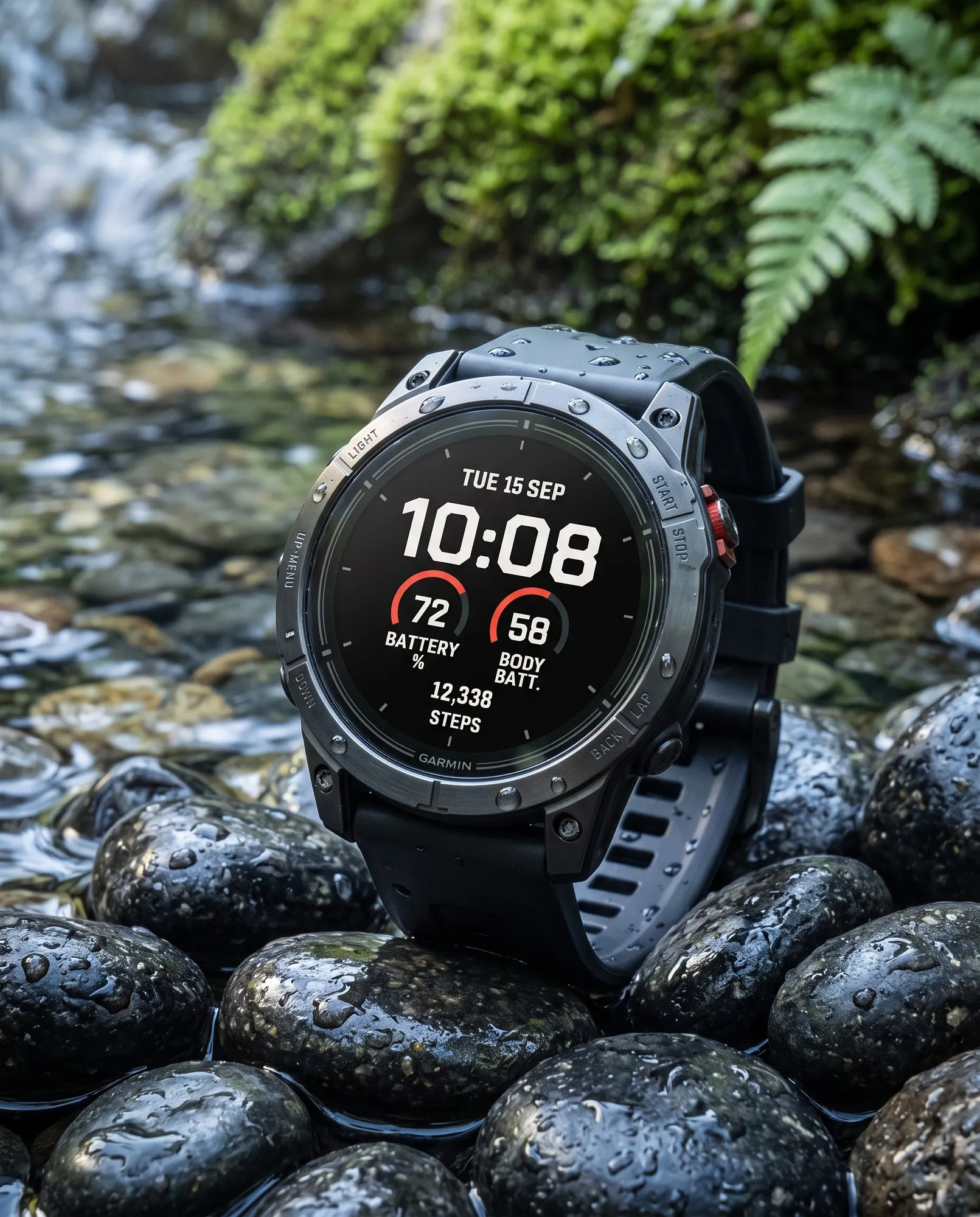
Die Uhrzeit steht groß in der Mitte. Am unteren Rand füllen sich bis zu drei farbige Bögen mit deinem Fortschritt, zum Beispiel bei Schritten, Intensitätsminuten oder Body Battery.
Big Digital
Die Uhrzeit steht in großen Ziffern in der Mitte. Links und rechts zeigen zwei Rundinstrumente Werte wie Akku oder Body Battery, darunter stehen deine Schritte.
Retro Digital
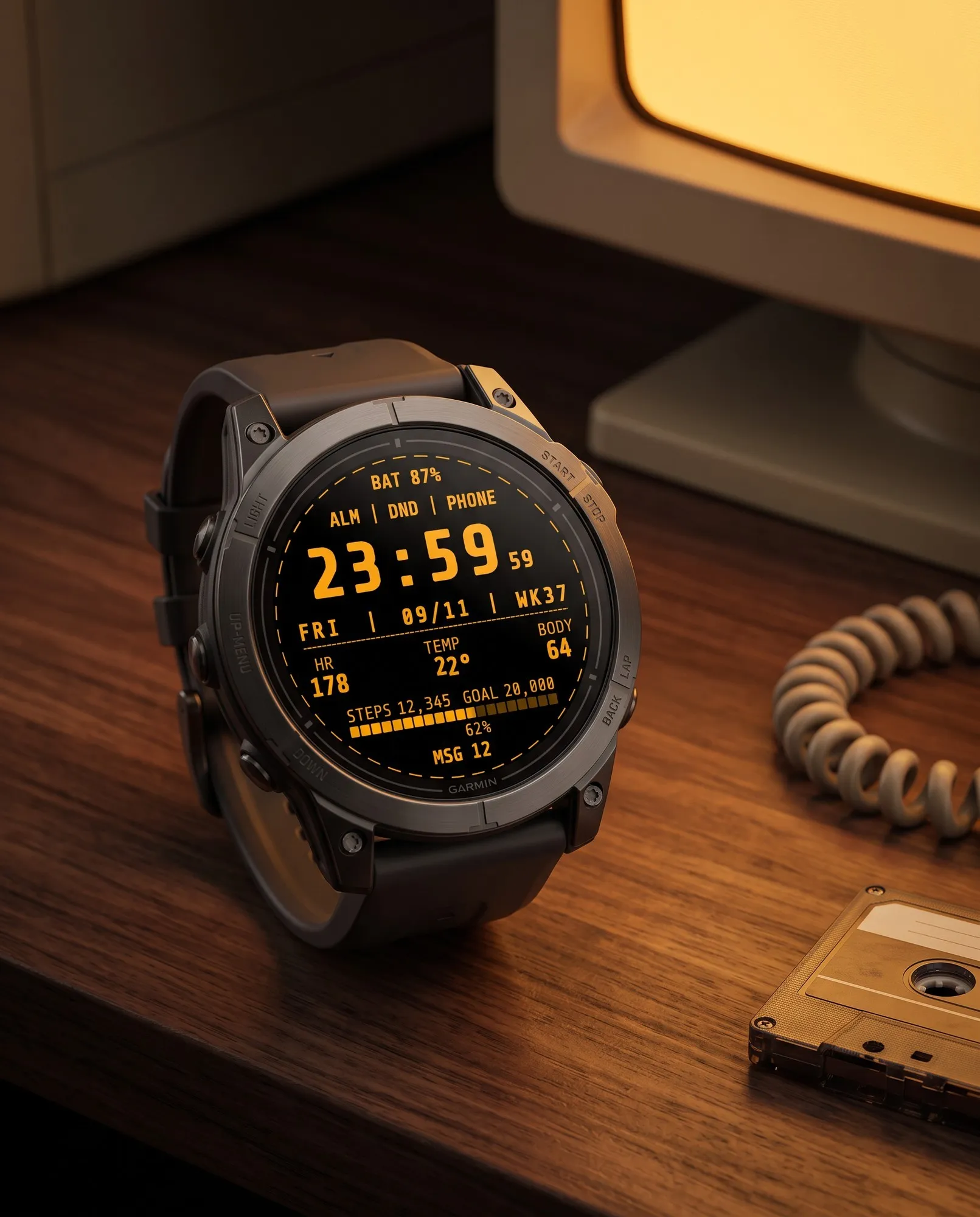
Terminal sieht aus wie der Bildschirm eines alten Computerterminals. Die Uhrzeit steht in großen Monospace-Ziffern, die Sekunden blinken wie ein Cursor, darunter folgen deine Daten Zeile für Zeile.
Analog
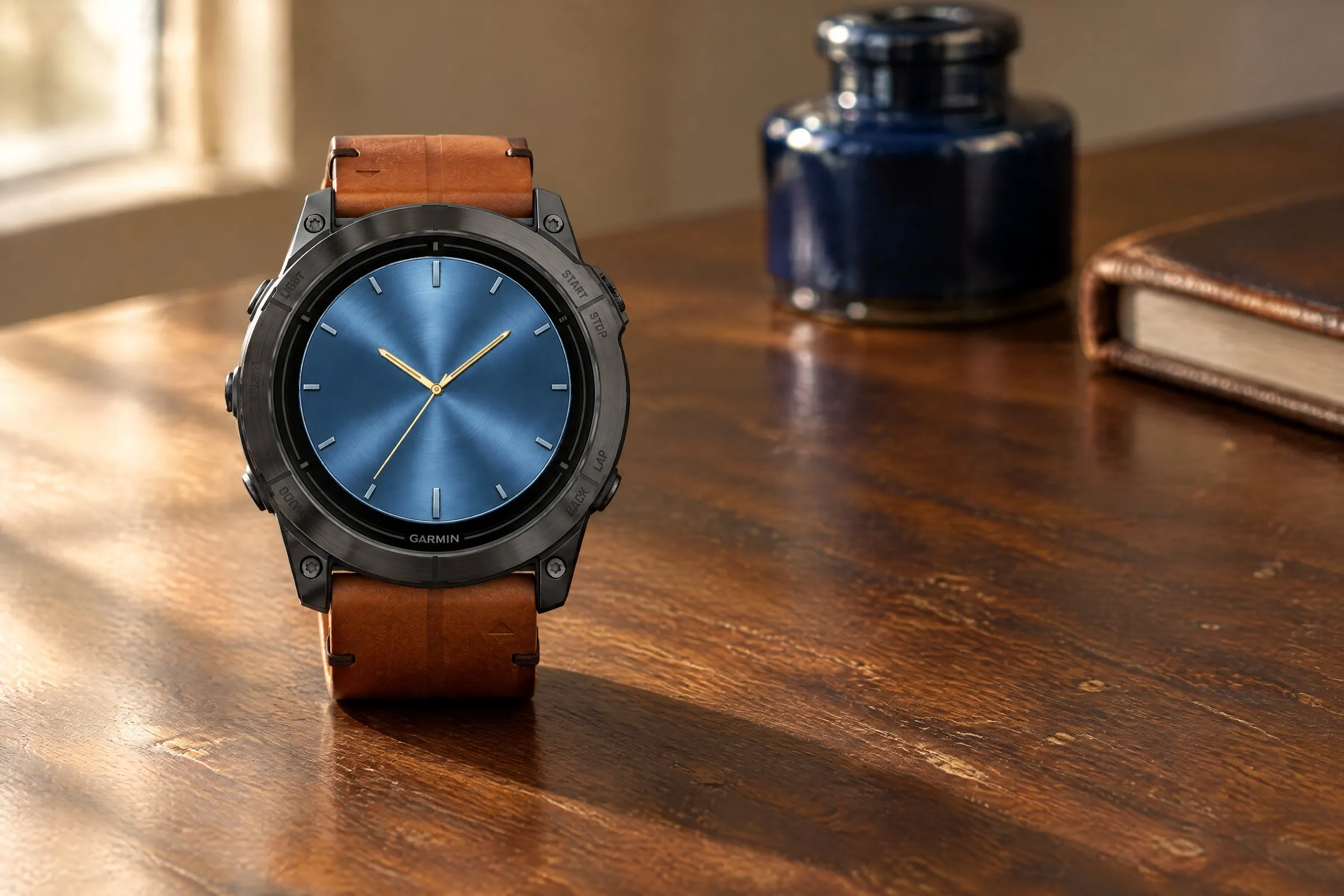
Classic Five ist ein analoges Watch Face im Stil einer klassischen Armbanduhr. Zwei kleine Rundinstrumente zeigen dazu Werte wie Akku, Body Battery oder Puls.
GMT Analog
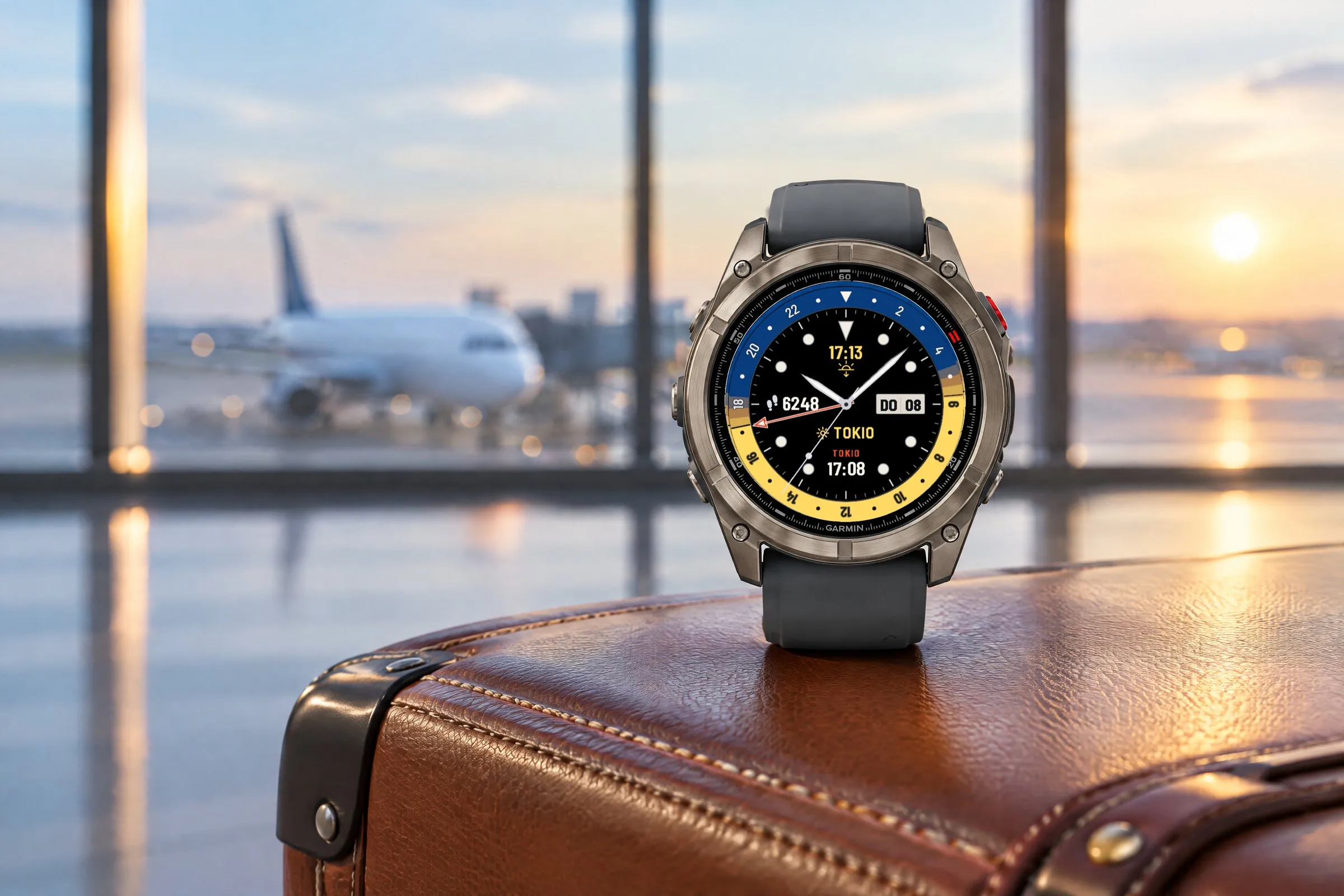
Ein farbiger GMT-Zeiger zeigt auf der 24-Stunden-Skala die zweite Zeitzone, darunter stehen Uhrzeit und Ortsname. Der äußere Ring zeigt, wann am gewählten Ort Tag, Dämmerung oder Nacht ist.