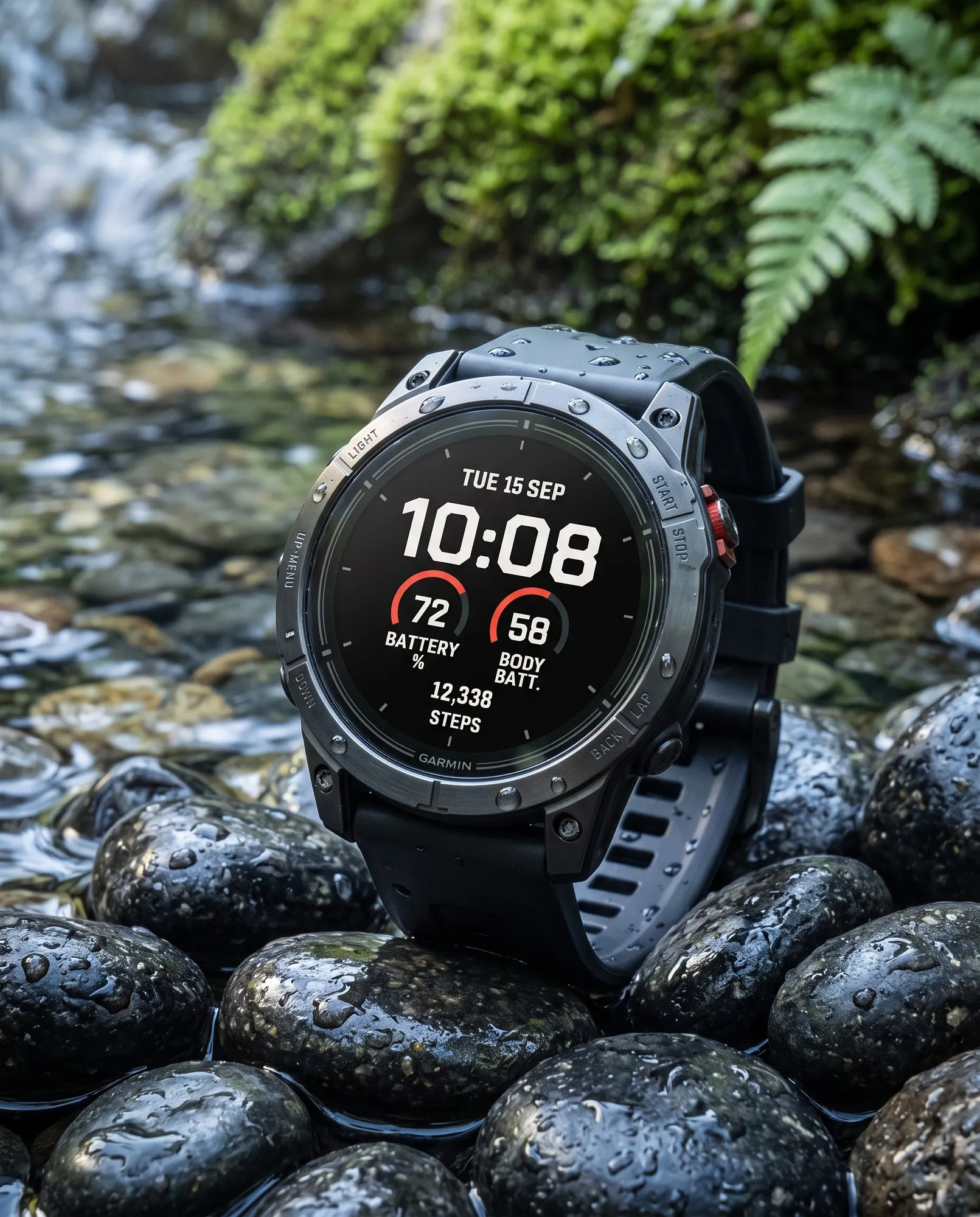
Fieldline
Big Digital
Die Uhrzeit steht in großen Ziffern in der Mitte. Links und rechts zeigen zwei Rundinstrumente Werte wie Akku oder Body Battery, darunter stehen deine Schritte.
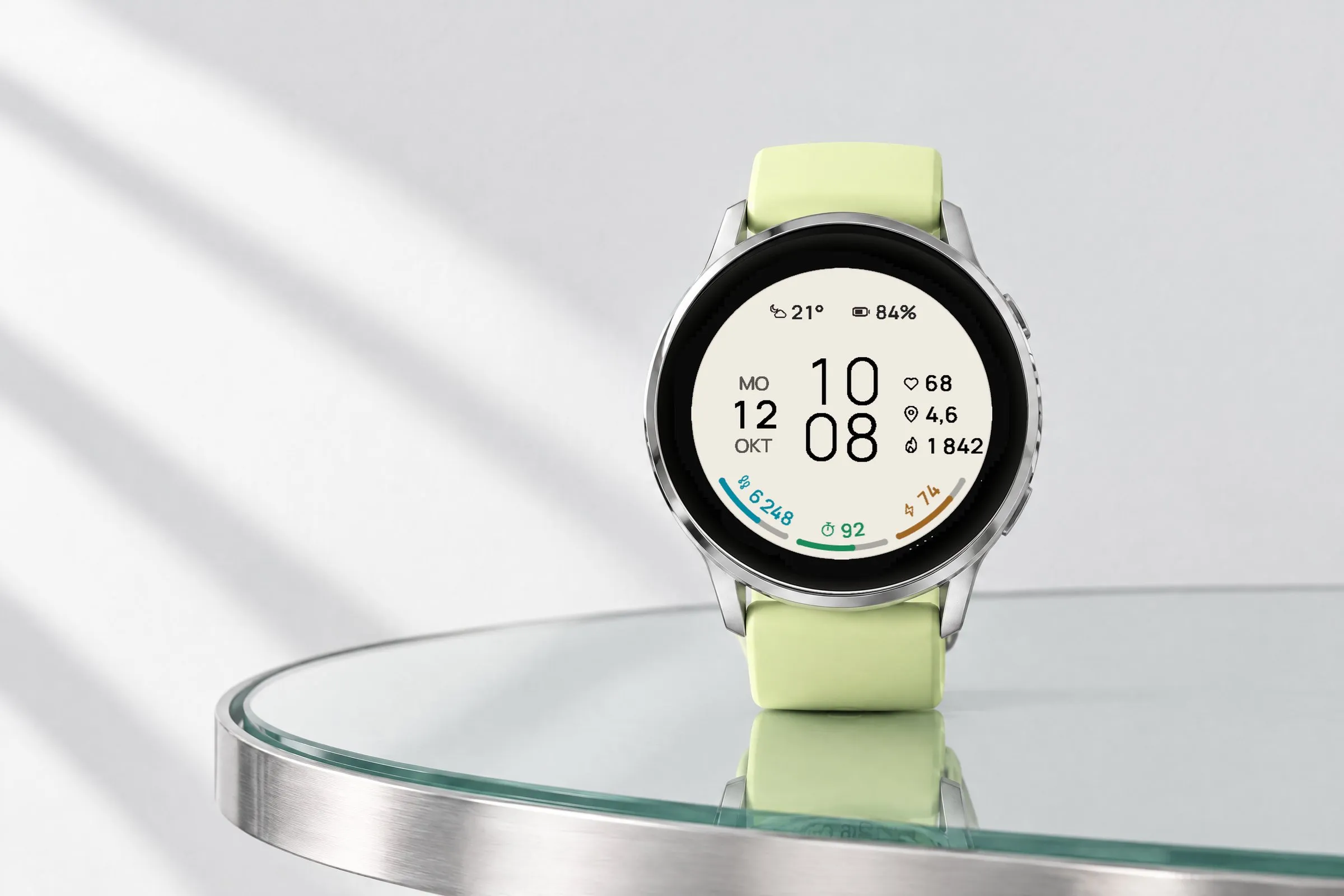
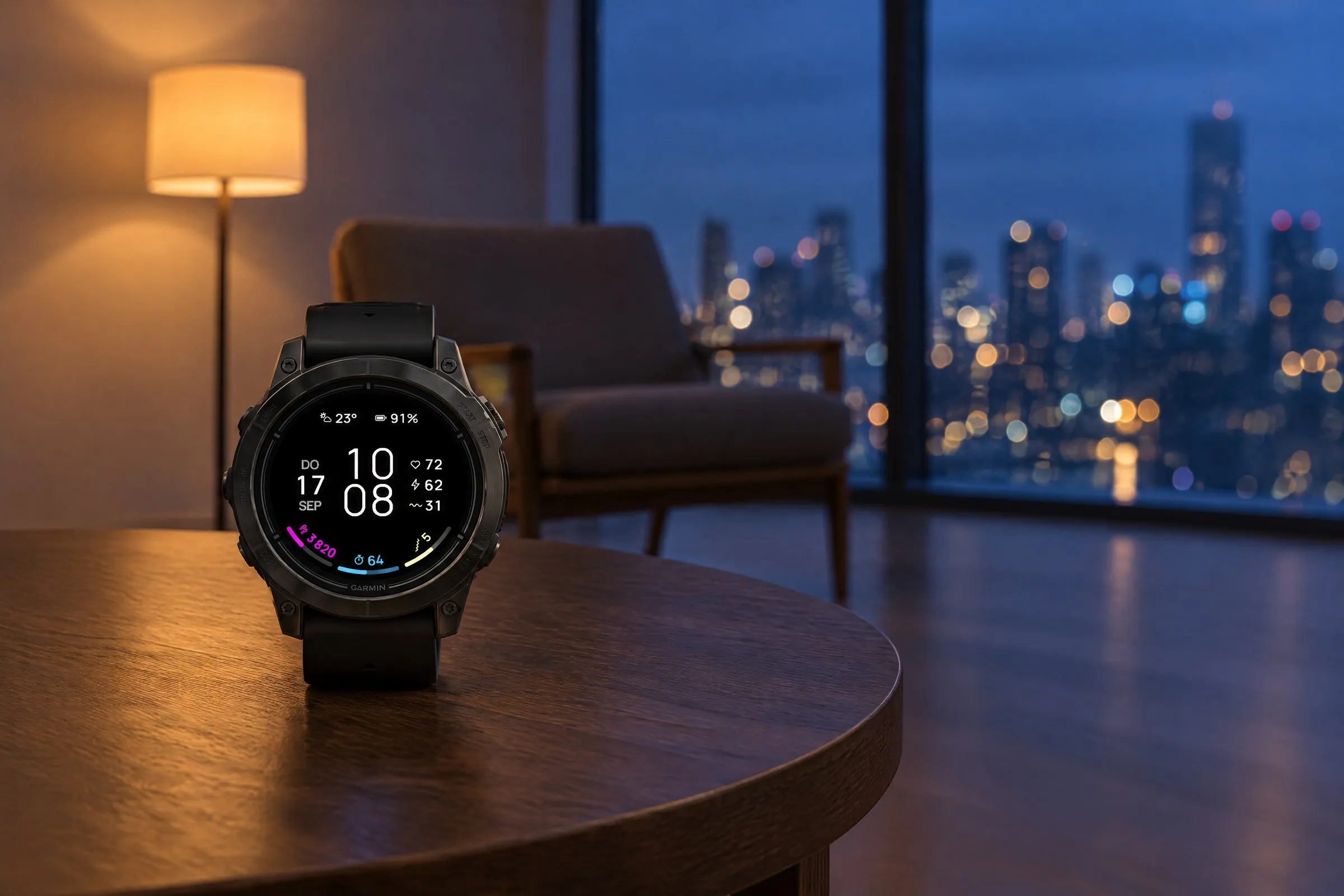
ARCLINE ist ein minimalistisches Garmin Watch Face mit großer Uhrzeit und bis zu drei Bögen am unteren Rand. Jeder Bogen zeigt, wie weit du bei einem Ziel bist, etwa bei Schritten oder Intensitätsminuten, oder stellt Werte wie Body Battery auf einer Skala bis 100 dar.
 KI-generiert
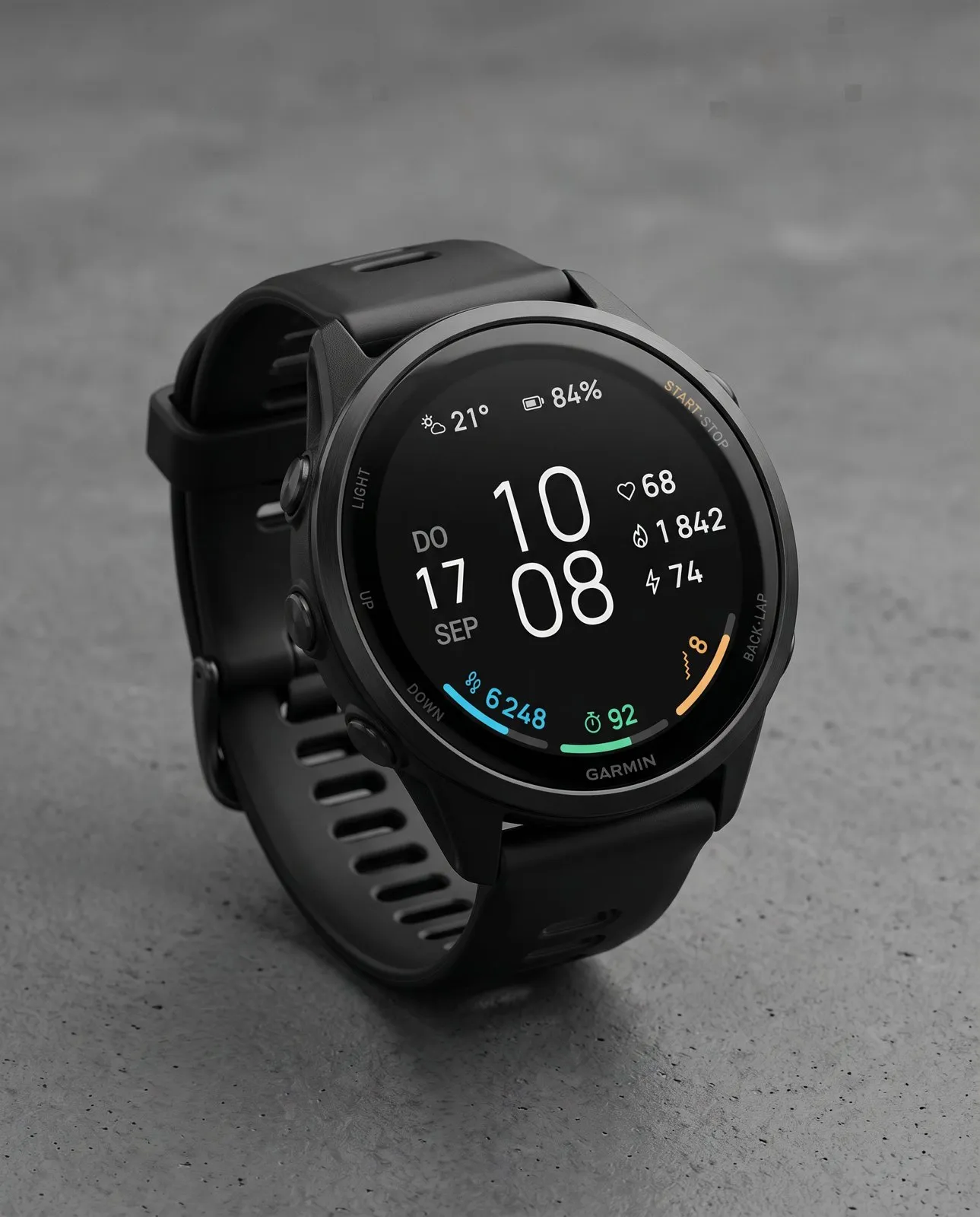
Stunden und Minuten stehen groß übereinander, das Datum steht links daneben. Oben und rechts sitzen fünf Datenfelder, ab Werk mit Wetter, Akku, Puls, Distanz und Kalorien. Am unteren Rand zeigen die Bögen deinen Fortschritt, jeweils mit Symbol und aktuellem Wert.
Die Farben sind matt, Schatten und Verläufe gibt es nicht. So bleibt die Uhrzeit das auffälligste Element auf dem Display.
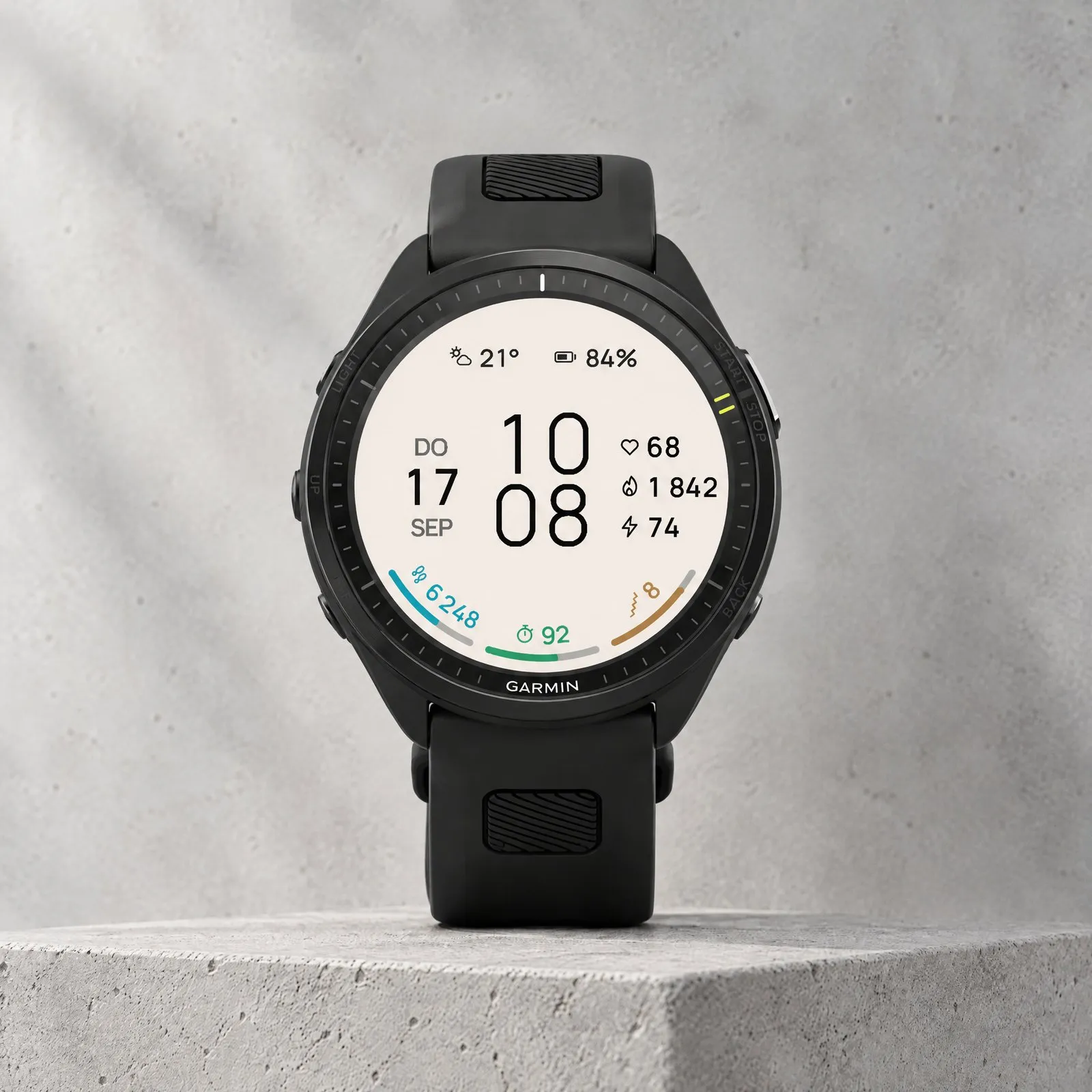
Die Beschriftungen zeigen, was an welcher Stelle des Displays steht.
 KI-generiert
Statuszeile
Zwei Felder am oberen Rand, die du in Pro selbst belegst. Im Bild zeigen sie Wetter und Akku.
Datum
Wochentag, Tag und Monat stehen links neben der Uhrzeit. Das Datum ist das einzige feste Feld.
Zielbögen
Bis zu drei Bögen für Werte mit Ziel oder Skala, die du selbst wählst. Jeder füllt sich von links nach rechts, im Bild für Schritte, Intensitätsminuten und Etagen.
Uhrzeit
Stunden und Minuten stehen übereinander und sind das größte Element auf dem Display.
Werte rechts
Drei Zeilen für Werte deiner Wahl, in Free die unterste, in Pro alle drei. Im Bild Puls, Kalorien und Body Battery.
Bogenwert
Jeder Bogen zeigt Symbol und aktuellen Wert als Zahl, im Bild 8 Etagen.
Acht Felder belegst du selbst: zwei in der Statuszeile oben, drei Zeilen rechts und bis zu drei Zielbögen unten. Nur das Datum steht fest. Für die fünf Felder oben und rechts stehen dieselben bis zu 16 Werte zur Wahl. In die Bögen passen nur Werte mit einem Ziel oder einer festen Skala. Schritte und Etagen laufen gegen dein Tagesziel, Intensitätsminuten gegen dein Wochenziel. Body Battery, Stress, Pulse Ox und Akku füllen den Bogen auf einer Skala bis 100. Puls oder Kalorien haben kein Ziel und stehen deshalb nur oben oder rechts. Werte, die deine Uhr nicht misst, bietet das Menü gar nicht erst an. In Free belegst du die unterste Zeile rechts und den rechten Bogen, in Pro alle acht Felder. In Pro entscheidest du außerdem, ob unten ein, zwei oder drei Bögen stehen.
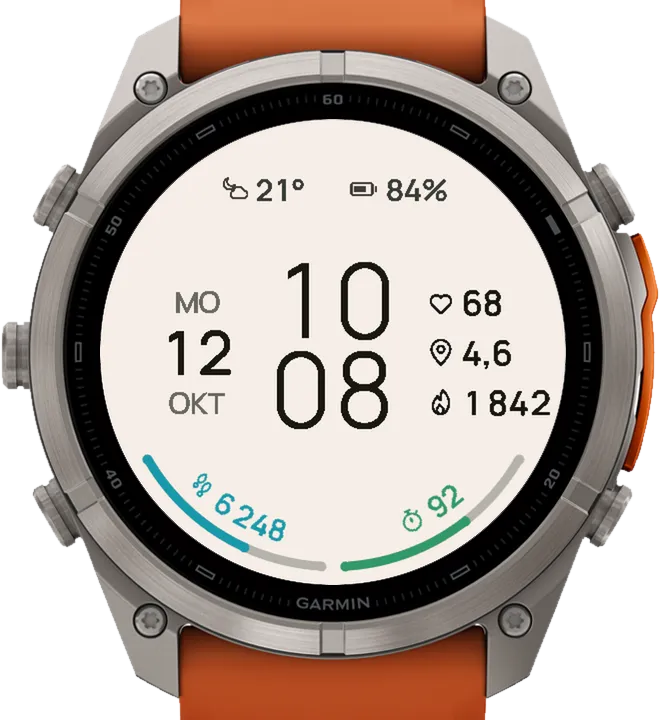
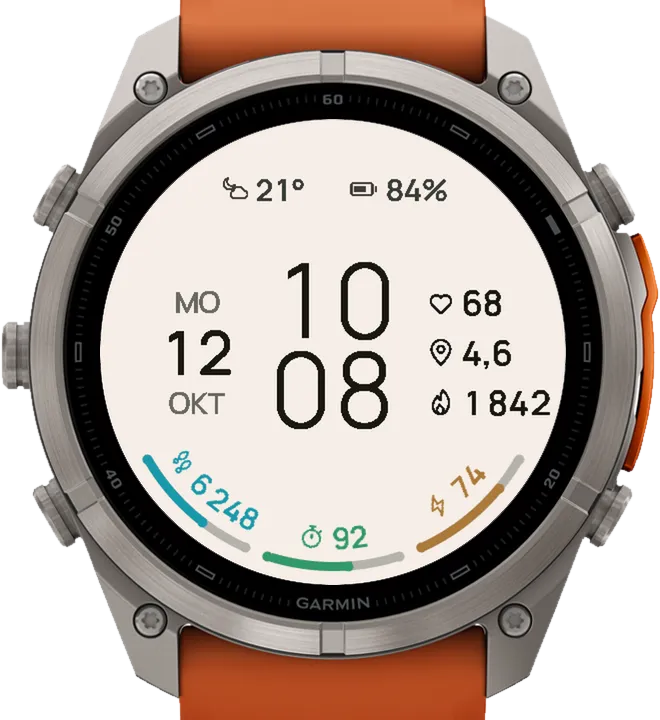
In Pro legst du fest, wie viele Zielbögen am unteren Rand stehen. Mit weniger Bögen wird jeder einzelne länger und lässt sich leichter ablesen. Ein einzelner Bogen nutzt die ganze Breite.
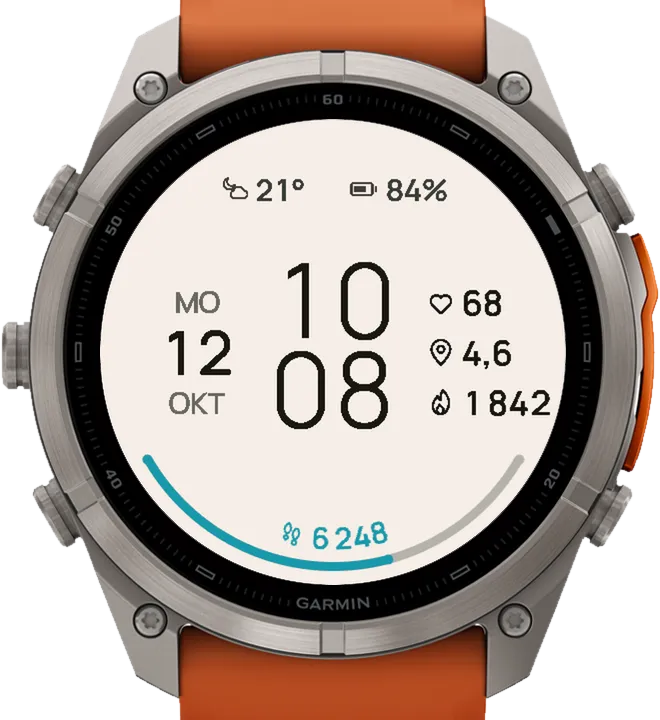
Ein Bogen: Schritte
Zwei Bögen: Schritte, Intensitätsminuten
Drei Bögen: Schritte, Intensitätsminuten, Body Battery
 KI-generiert
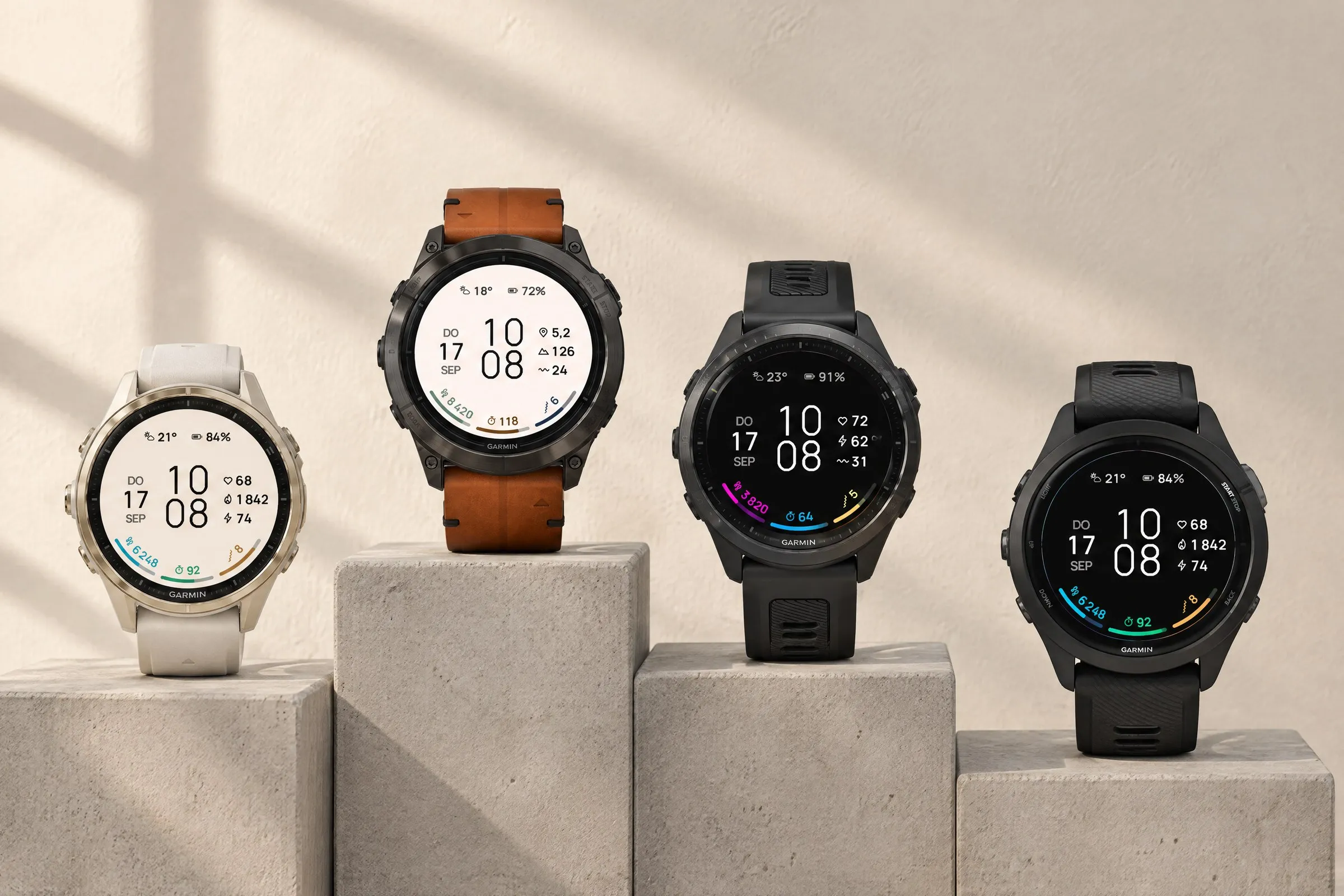
Free gibt es in Hell und Dunkel. Pro bietet 32 fertige Farbkombinationen aus Hintergrund und drei abgestimmten Bogenfarben. Hintergrund und Bogenfarben kannst du dabei aus verschiedenen Kombinationen zusammenstellen. Schrift und jeden Bogen färbst du außerdem einzeln, mit einer von 38 Farben. Jede Änderung siehst du sofort auf der Uhr. Das Bild zeigt vier Looks auf fēnix 8, epix Pro, Forerunner 970 und Forerunner 265.
 KI-generiert
 KI-generiert
 KI-generiert
 KI-generiert
 KI-generiert
 KI-generiert
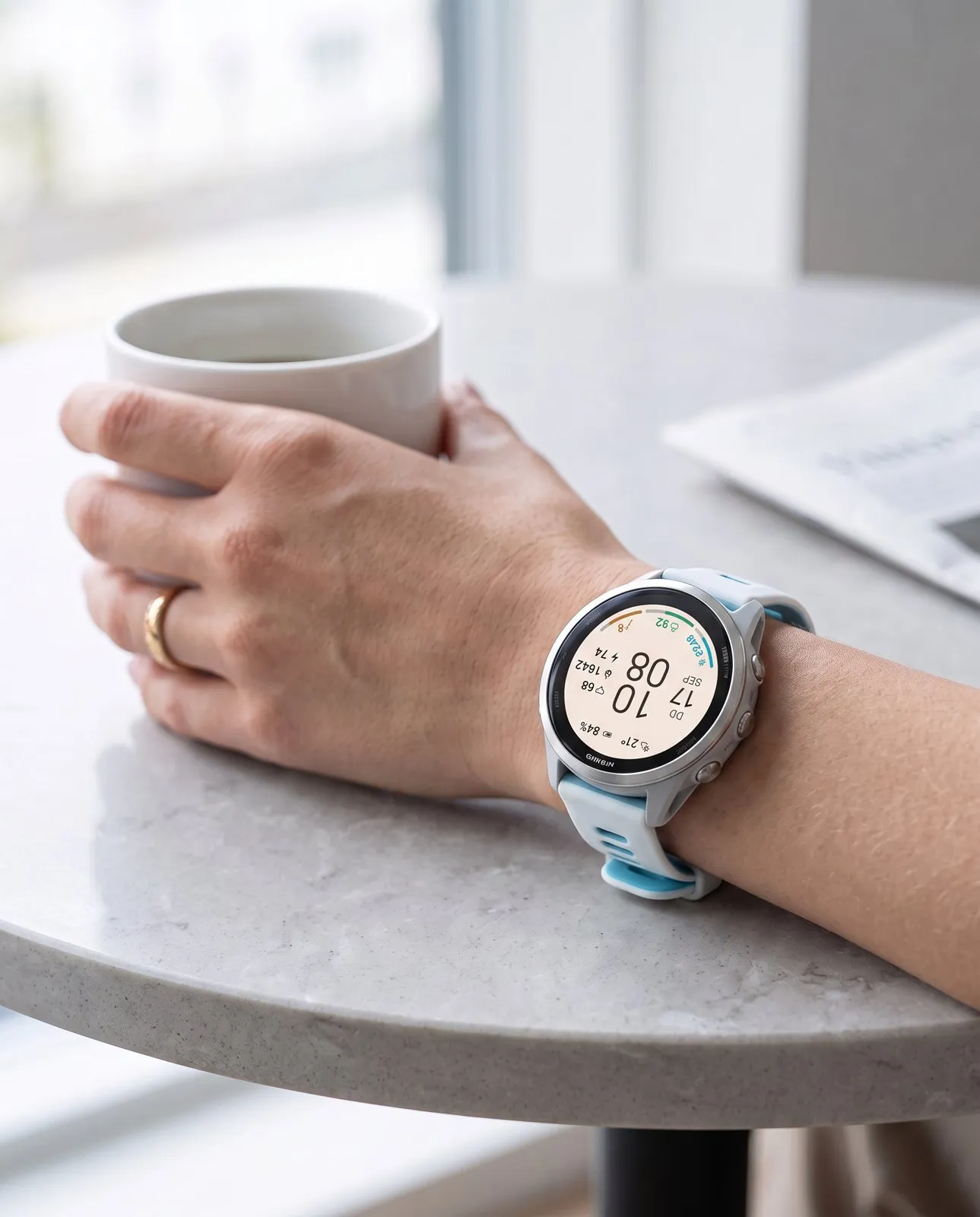
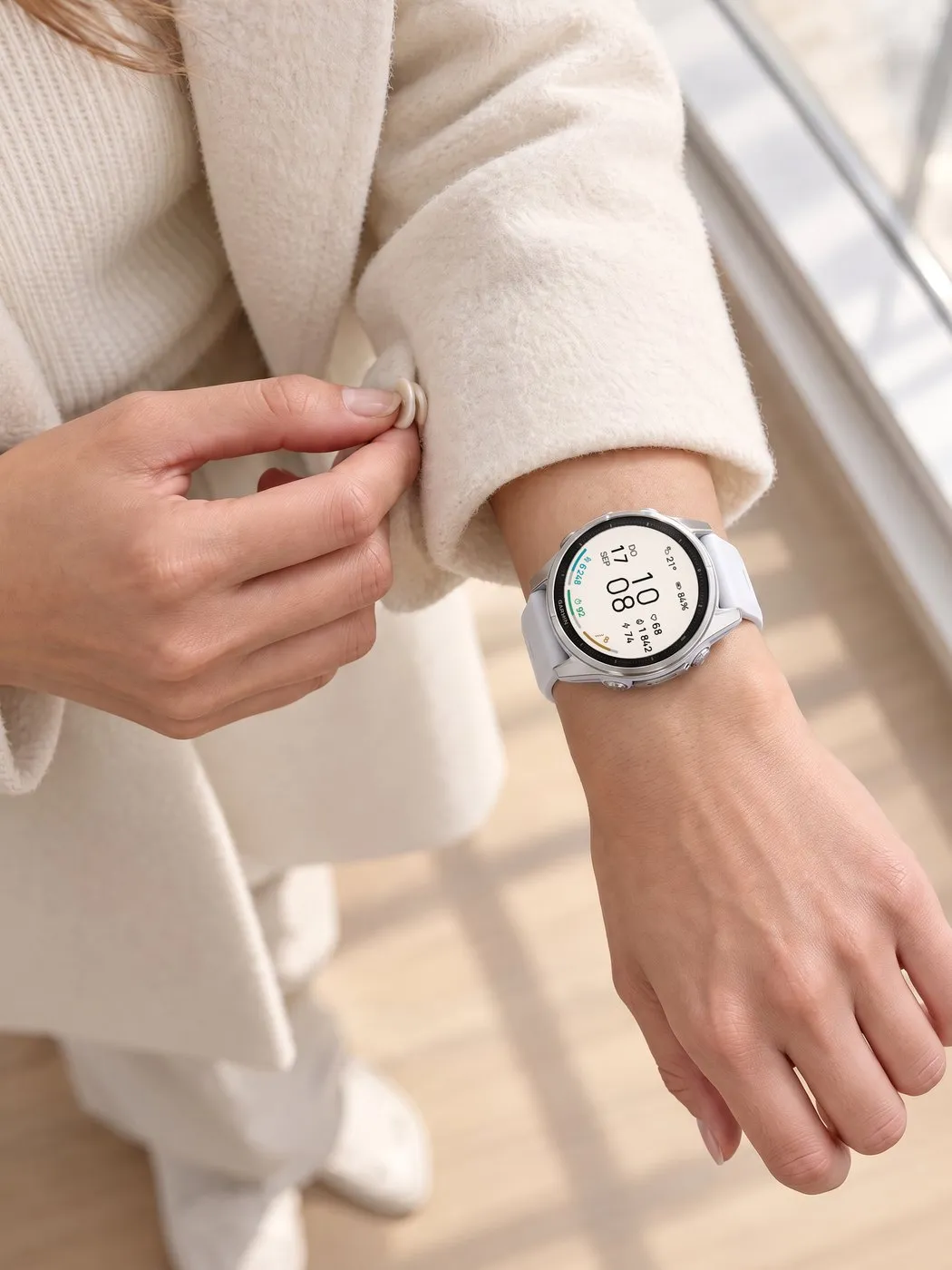
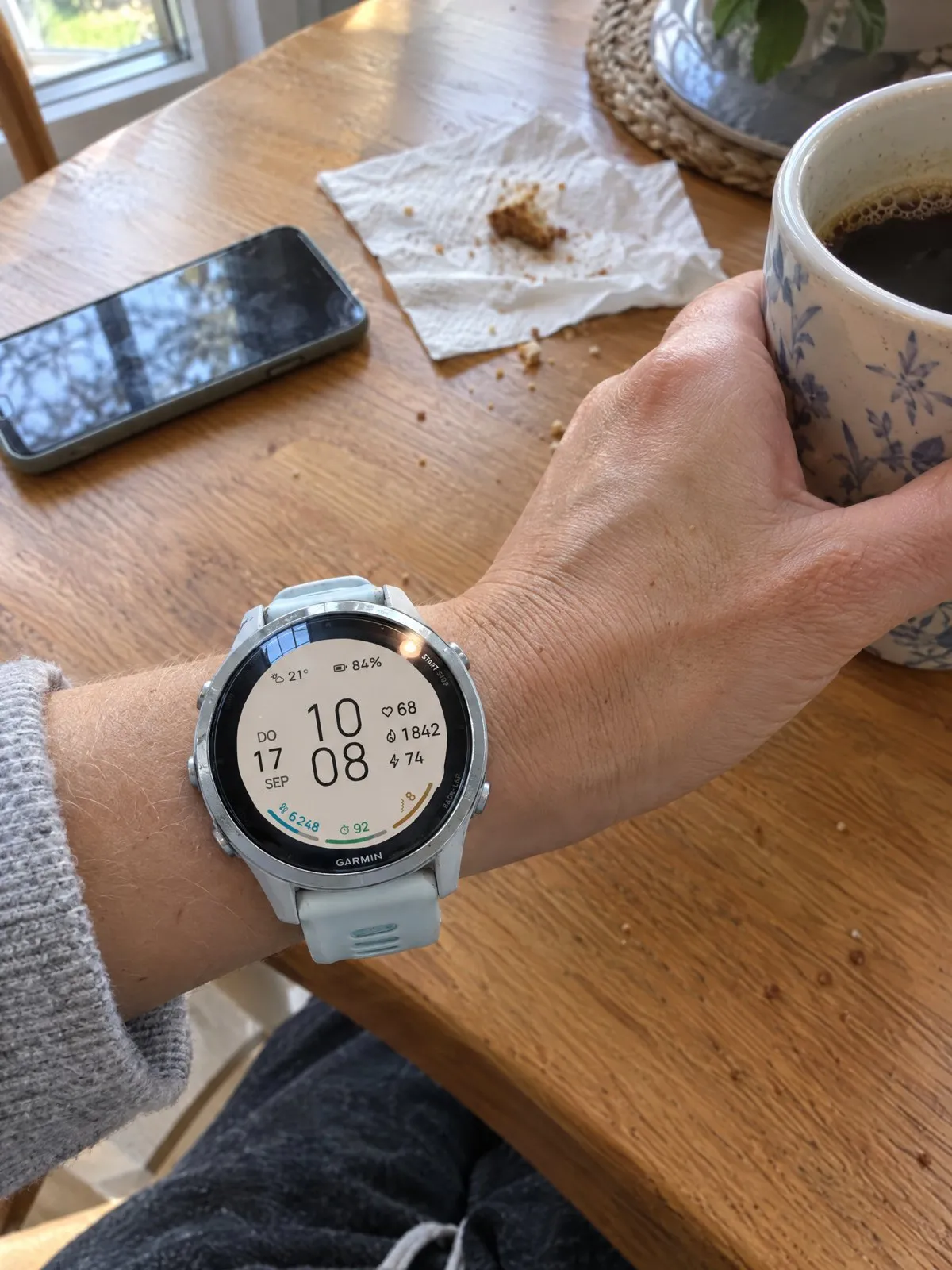
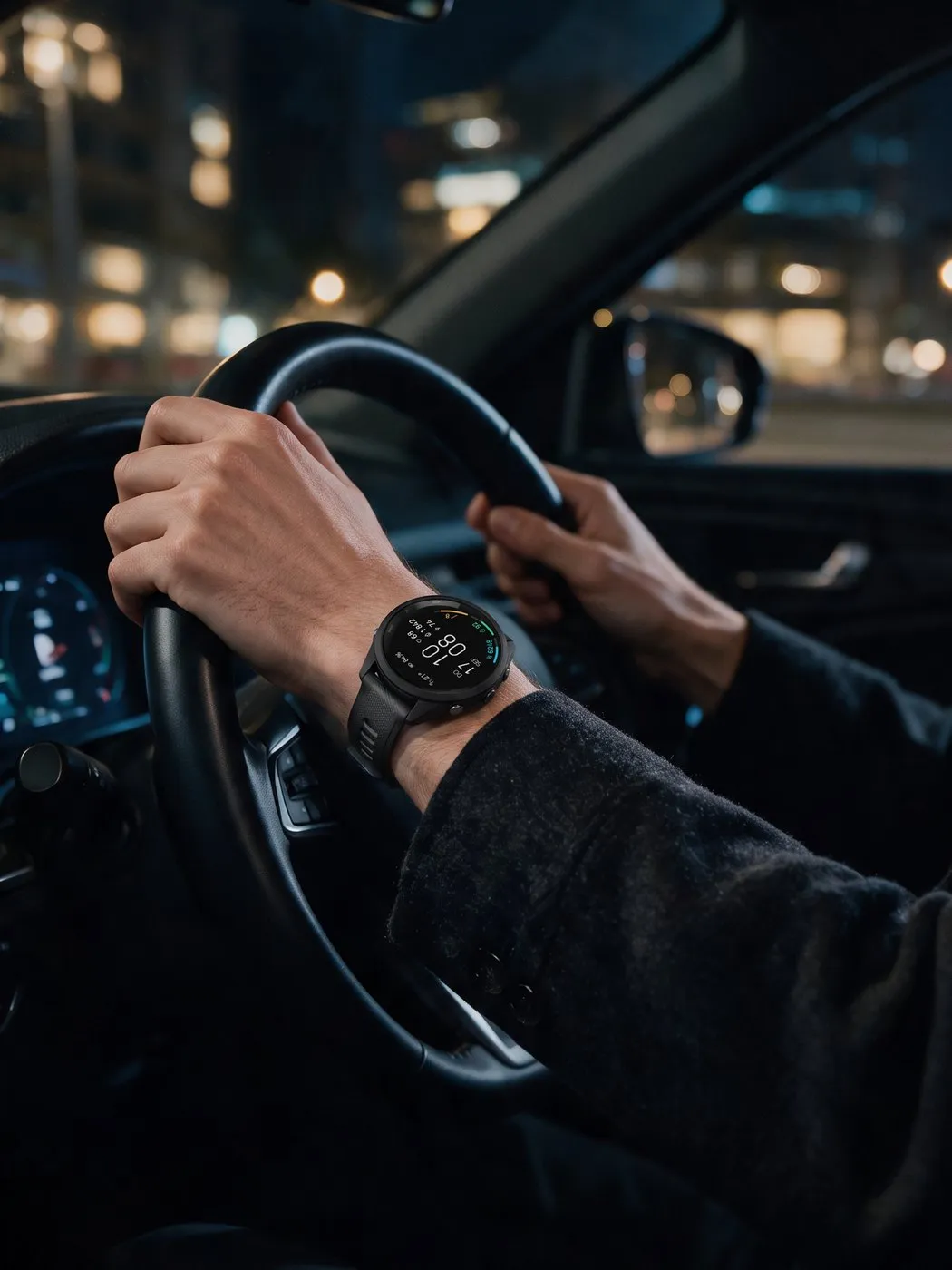
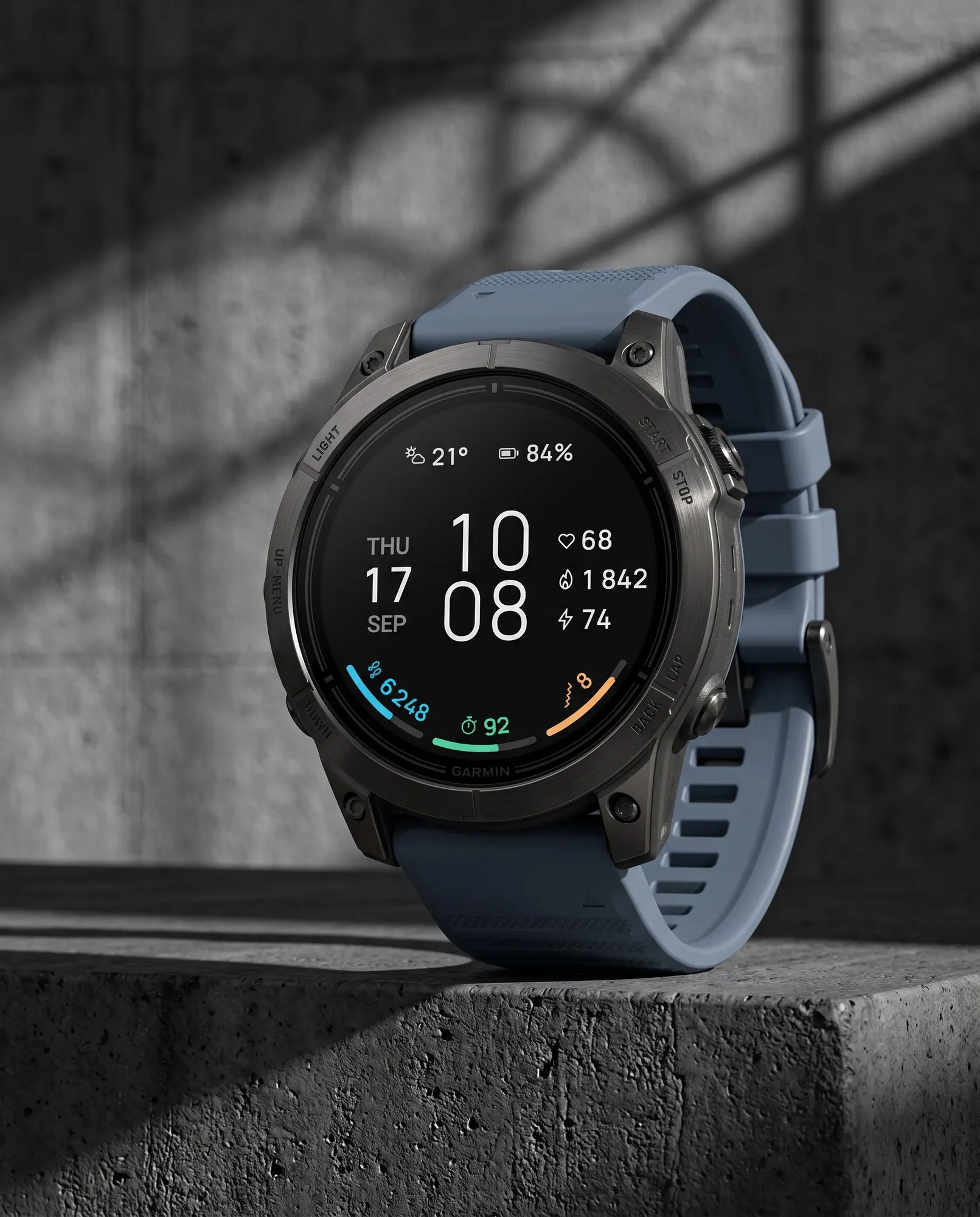
Die Fotos zeigen ARCLINE auf verschiedenen Garmin-Uhren, von der Forerunner 265 und 570 bis zur fēnix 8. Die helle Version wirkt bei Tageslicht am besten. Die dunkle ist nachts angenehmer, weil auf dem AMOLED-Display weniger Fläche leuchtet.
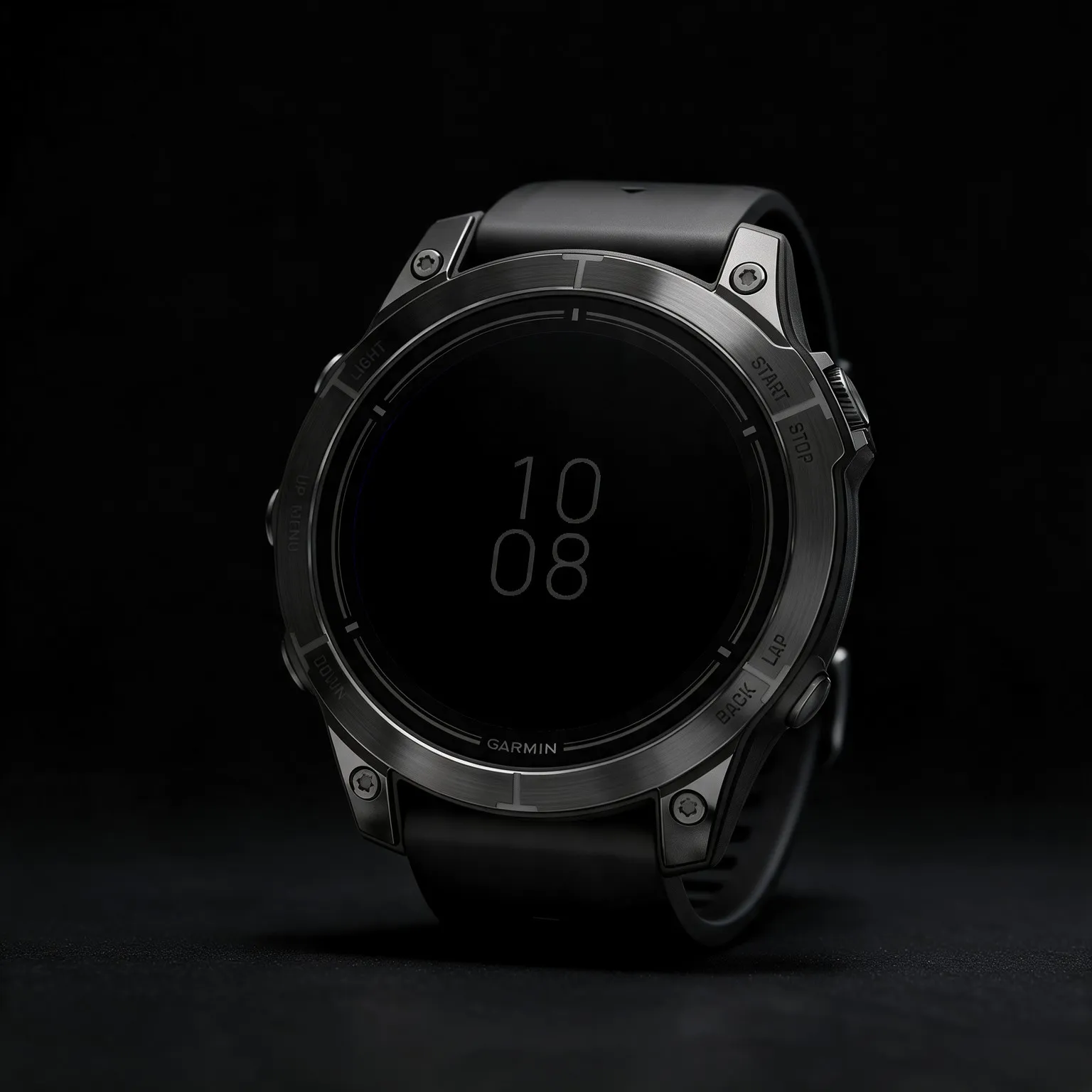
Im Always-On-Modus wechselt ARCLINE in eine eigene Ansicht. Sie zeigt nur Stunden und Minuten übereinander, in dünner grauer Schrift auf schwarzem Grund. So leuchtet nur ein kleiner Teil des Displays.
 KI-generiert
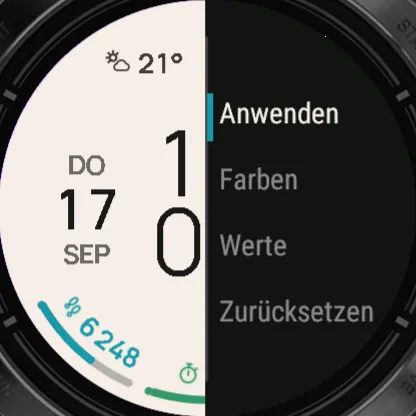
Halte auf dem Watch Face die mittlere Taste links (UP/MENU) gedrückt, wähle „Displaydesign“ und dann „Anpassen“. Jede Änderung siehst du sofort in der Vorschau. Bei Venu, vívoactive und anderen Uhren mit zwei Tasten hältst du stattdessen die untere Taste rechts gedrückt.
Anwenden
Speichert deine Änderungen und schließt das Menü. Verlässt du das Menü mit ungespeicherten Änderungen, fragt die Uhr, ob sie speichern soll.
Farben
Hier stellst du alle Farben ein. Beim Blättern ändert sich das Watch Face sofort mit.
Presets
Fertige Kombinationen aus Hintergrund und drei abgestimmten Bogenfarben. In Free wählst du Hell oder Dunkel, in Pro eine von 32.
HintergrundPro
Wählt einen der 32 Hintergründe aus den Presets, unabhängig von den Bogenfarben.
AkzentPro
Übernimmt die drei Bogenfarben aus einem der 32 Presets. So setzt du ein Farbtrio auf einen anderen Hintergrund.
TextPro
Legt die Schriftfarbe fest, aus 38 Farben. Die Uhr passt den Ton so an, dass die Schrift auf dem Hintergrund lesbar bleibt.
BögenPro
Färbt jeden Zielbogen einzeln, mit einer von 38 Farben oder wie im Preset.
Werte
Hier legst du fest, welche Daten an welcher Stelle stehen.
Felder
Du gehst die Felder der Reihe nach durch: zwei oben, drei rechts, dann die Bögen. Mit Hoch und Runter blätterst du durch die Werte, das Watch Face ändert sich sofort mit. In Free sind die unterste Zeile rechts und der rechte Bogen wählbar.
AnzahlPro
Legt fest, ob unten ein, zwei oder drei Zielbögen stehen. Mit weniger Bögen wird jeder länger, ein einzelner nutzt die ganze Breite.
Zurücksetzen
Stellt Farben, Belegung und die Zahl der Bögen auf die Grundeinstellung zurück.
| Funktion | FreeKostenlos | Pro2,49 € einmalig |
|---|---|---|
| Design | ||
| Große Uhrzeit mit Datum | Enthalten | Enthalten |
| Drei farbige Zielbögen | Enthalten | Enthalten |
| Eigene Always-On-Ansicht | Enthalten | Enthalten |
| Farben | ||
| Farbkombinationen | Hell oder Dunkel | 32 |
| Hintergrund separat wählen | Nicht enthalten | 32 Hintergründe |
| Bogenfarben separat wählen | Nicht enthalten | Enthalten |
| Schriftfarbe | Nicht enthalten | 38 Farben |
| Jeden Bogen einzeln färben | Nicht enthalten | 38 Farben |
| Daten | ||
| Belegung ab Werk mit Wetter, Akku, Puls, Distanz und Kalorien | Enthalten | Enthalten |
| Frei belegbare Felder | 2 von 8 | Alle 8 |
| Werte zur Auswahl je Datenfeld | Bis zu 16 | Bis zu 16 |
| Anzahl der Zielbögen | 3 | 1, 2 oder 3 |
| Bedienung | ||
| Einstellungen an der Uhr mit Live-Vorschau | Enthalten | Enthalten |
| 12 oder 24 Stunden und Einheiten wie an der Uhr | Enthalten | Enthalten |
| Menü in sechs Sprachen | Enthalten | Enthalten |
Das Watch Face läuft auf diesen Garmin-Uhren:
Öffne auf deinem Smartphone die App „Connect IQ Store“. Falls sie fehlt: kostenlos im App Store oder bei Google Play laden und mit deinem Garmin-Konto anmelden.
Tippe ganz oben auf „Alle durchsuchen“ und gib ARCLINE ein. Öffne „Minimal – ARCLINE Free“ (kostenlos) oder „Minimal – ARCLINE Pro“ (2,49 € einmalig).
Free: Tippe auf den großen blauen Button „Installieren“. Pro: Erst kaufen und mit deinem Garmin-Konto bezahlen, dann „Installieren“. Die Uhr lädt das Watch Face beim nächsten Synchronisieren mit Garmin Connect.
Halte an deiner Garmin-Uhr die mittlere Taste links (UP/MENU) gedrückt, während das Watch Face angezeigt wird. Wähle „Displaydesign“. Blättere zu ARCLINE: mit den Tasten links hoch und runter oder per Wischen auf dem Display. Bestätige mit der Taste rechts oben (START) oder durch Antippen. Bei Venu, vívoactive und anderen Uhren mit zwei Tasten hältst du die untere Taste rechts gedrückt, wählst „Displaydesign“, wischst zu ARCLINE und tippst darauf.
ARCLINE läuft auf über 60 Garmin-Uhren mit rundem AMOLED- oder MicroLED-Display, aus diesen Serien: fēnix, epix, Forerunner, Venu, vívoactive, Instinct (3 AMOLED), quatix, tactix, D2, MARQ (Gen 2), Descent und Approach. Alle Modelle stehen unter „Passt auf deine Garmin?“ weiter oben, mit Filter nach Serie. Uhren mit MIP-Display werden nicht unterstützt.
Free ist kostenlos und zeitlich nicht begrenzt. Du wählst zwischen Hell und Dunkel, ab Werk zeigt ARCLINE Wetter, Akku, Puls, Distanz und Kalorien sowie Bögen für Schritte, Intensitätsminuten und Body Battery. Zwei Felder belegst du selbst: die unterste Zeile rechts und den rechten Bogen. Pro kostet einmalig 2,49 € und ist ein eigenes Watch Face. Es bietet 32 Farbkombinationen, Schrift und jeden Bogen in 38 Farben, alle acht Felder frei belegbar und ein, zwei oder drei Bögen.
Öffne auf deinem Smartphone die App „Connect IQ Store“, tippe ganz oben auf „Alle durchsuchen“ und gib ARCLINE ein. Öffne „Minimal – ARCLINE Free“ und tippe auf „Installieren“; für „Minimal – ARCLINE Pro“ kaufst du zuerst und installierst dann. Nach dem Synchronisieren mit Garmin Connect hältst du an der Uhr die mittlere Taste links (UP/MENU) gedrückt, wählst „Displaydesign“ und dann ARCLINE. Die Schritte im Detail stehen weiter oben.
Ja. Halte auf dem Watch Face die mittlere Taste links (UP/MENU) gedrückt, wähle „Displaydesign“ und dann „Anpassen“. Jede Änderung siehst du sofort auf dem Display, ein Smartphone brauchst du dafür nicht. In Free wählst du zwischen Hell und Dunkel und belegst zwei Felder, in Pro alle Farben und alle acht Felder.
Nein. ARCLINE Pro kostet einmalig 2,49 € und wird als eigenes Watch Face installiert. Der Kauf ändert nichts an einer vorhandenen Free-Installation.
Big Digital
Die Uhrzeit steht in großen Ziffern in der Mitte. Links und rechts zeigen zwei Rundinstrumente Werte wie Akku oder Body Battery, darunter stehen deine Schritte.
Retro Digital
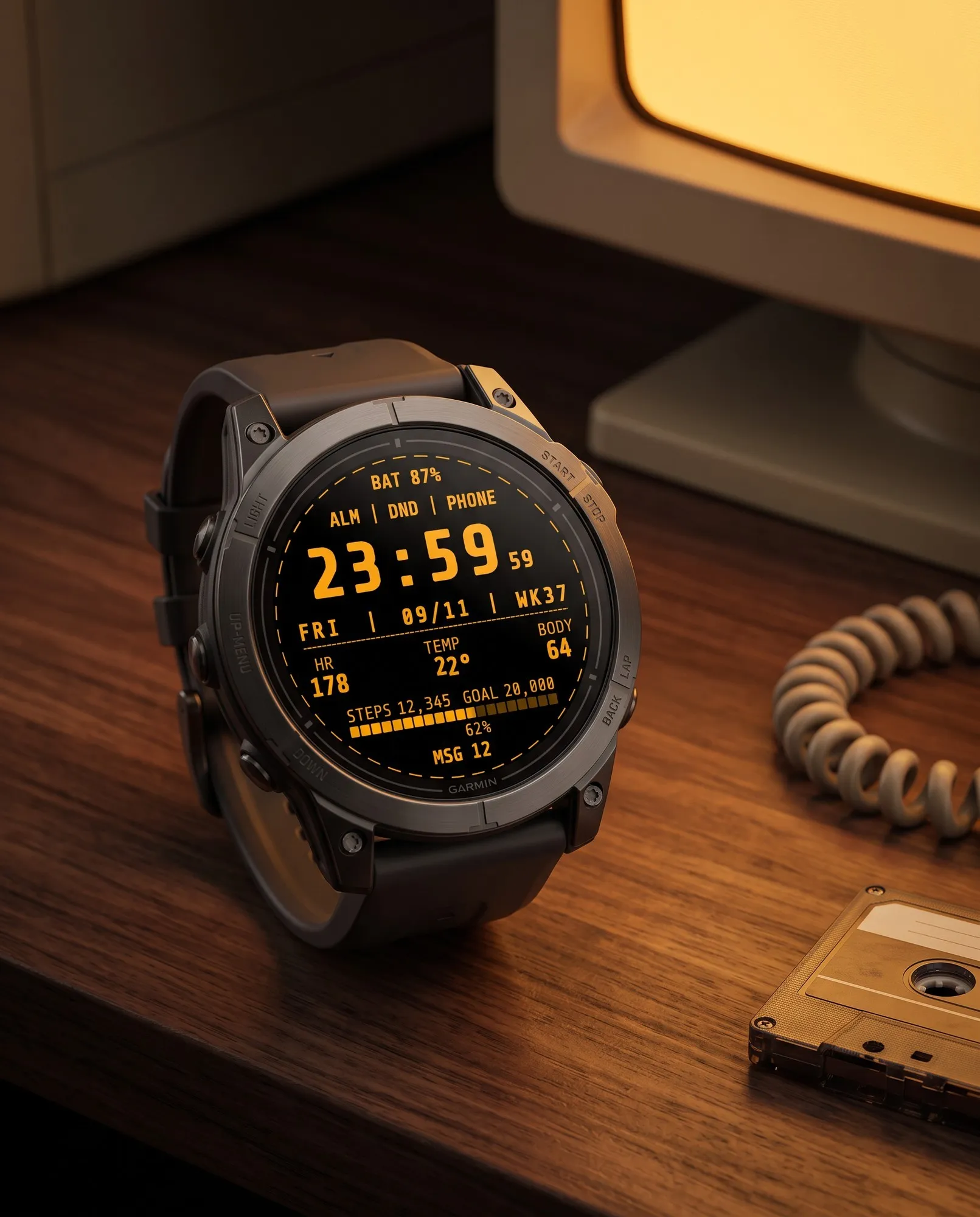
Terminal sieht aus wie der Bildschirm eines alten Computerterminals. Die Uhrzeit steht in großen Monospace-Ziffern, die Sekunden blinken wie ein Cursor, darunter folgen deine Daten Zeile für Zeile.
Analog
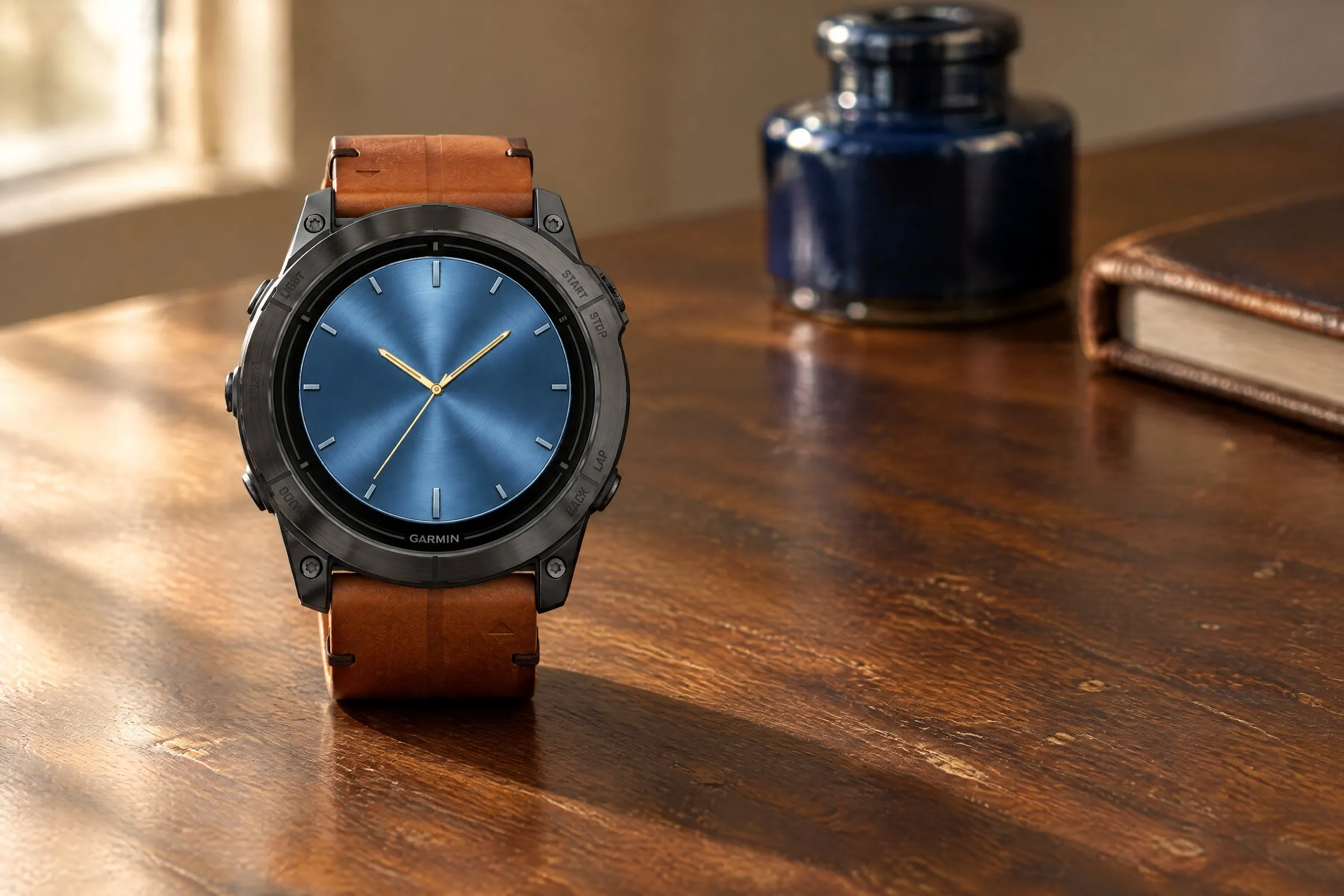
Classic Five ist ein analoges Watch Face im Stil einer klassischen Armbanduhr. Zwei kleine Rundinstrumente zeigen dazu Werte wie Akku, Body Battery oder Puls.
GMT Analog
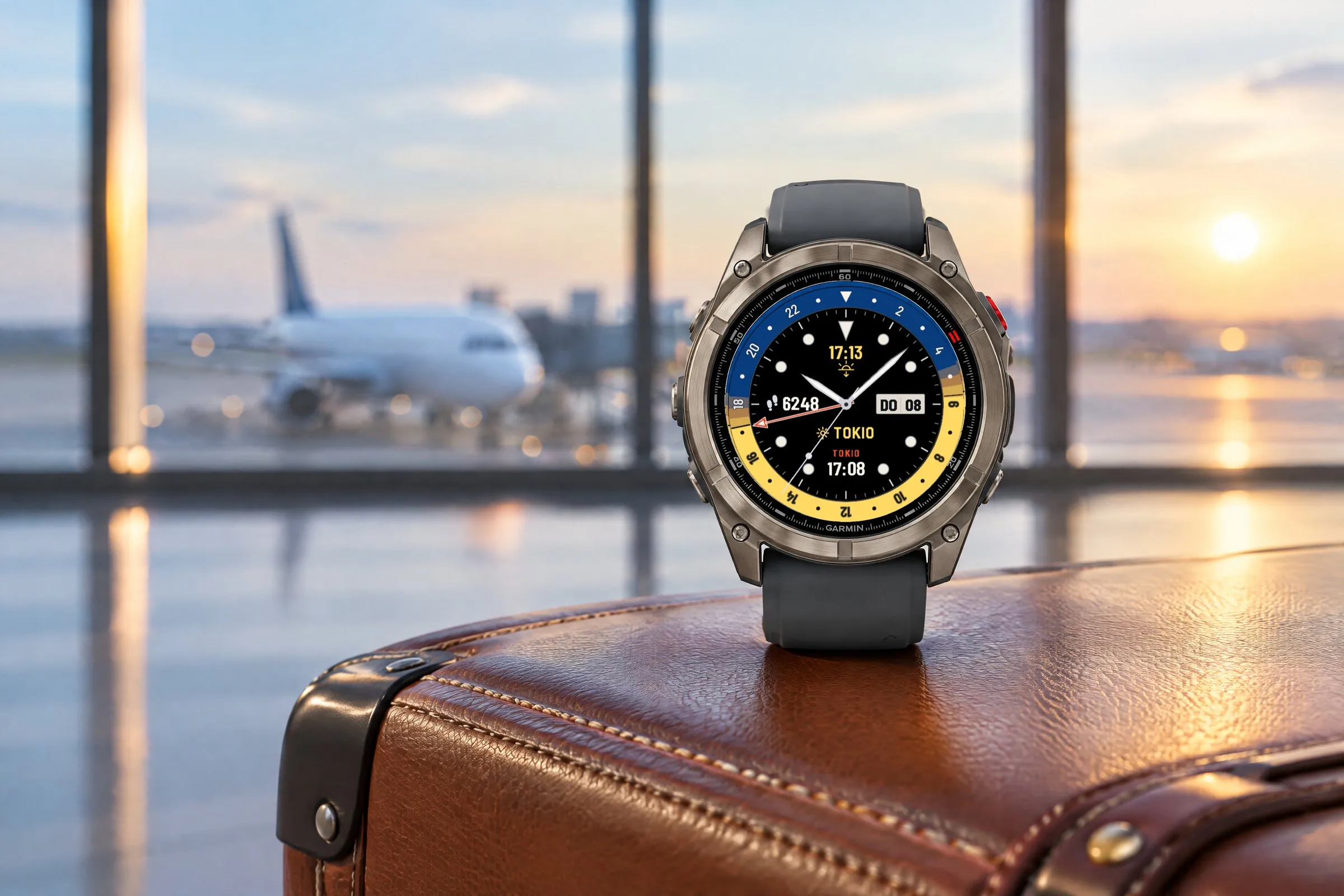
Ein farbiger GMT-Zeiger zeigt auf der 24-Stunden-Skala die zweite Zeitzone, darunter stehen Uhrzeit und Ortsname. Der äußere Ring zeigt, wann am gewählten Ort Tag, Dämmerung oder Nacht ist.