ARCLINE
Minimal
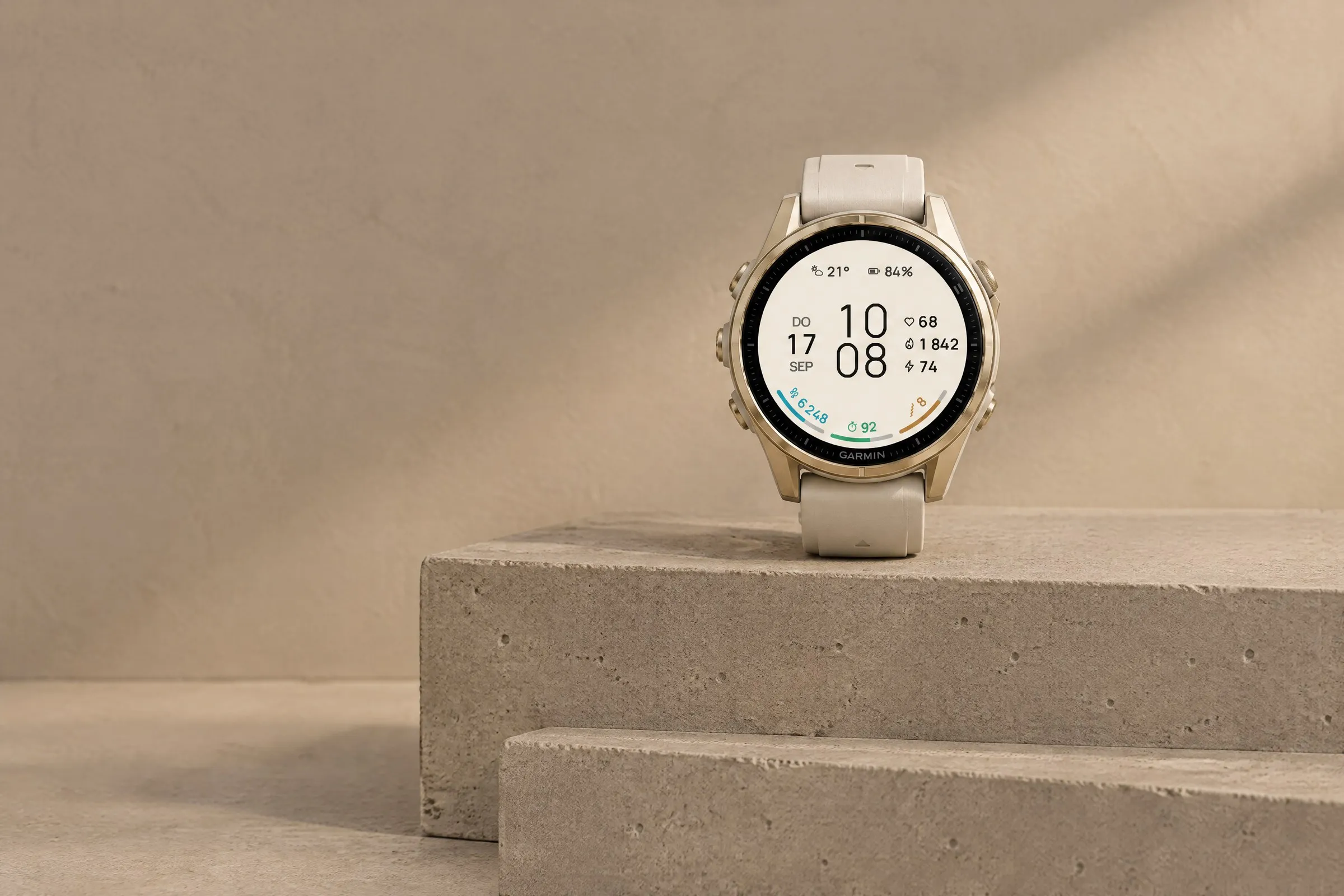
Die Uhrzeit steht groß in der Mitte. Am unteren Rand füllen sich bis zu drei farbige Bögen mit deinem Fortschritt, zum Beispiel bei Schritten, Intensitätsminuten oder Body Battery.
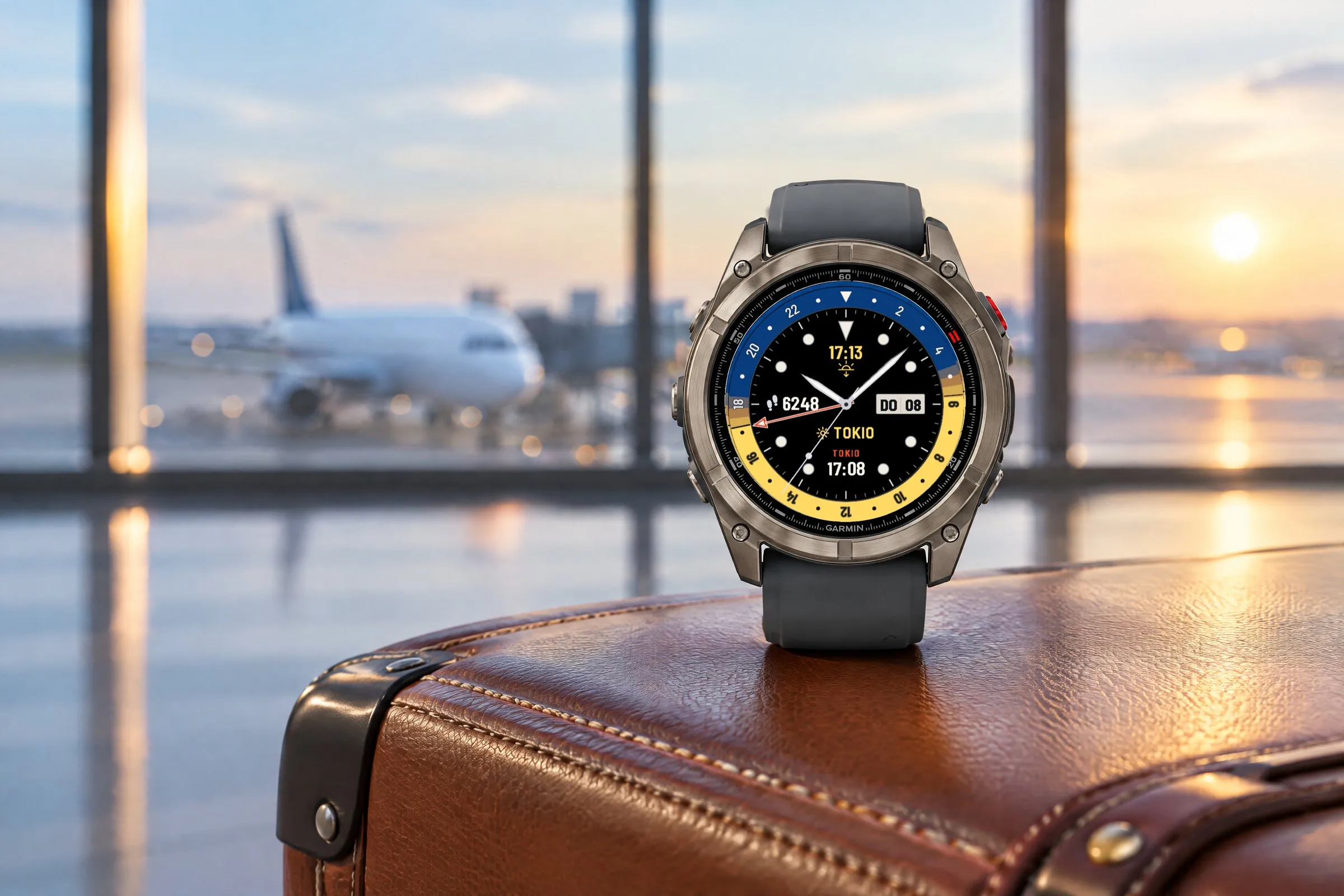
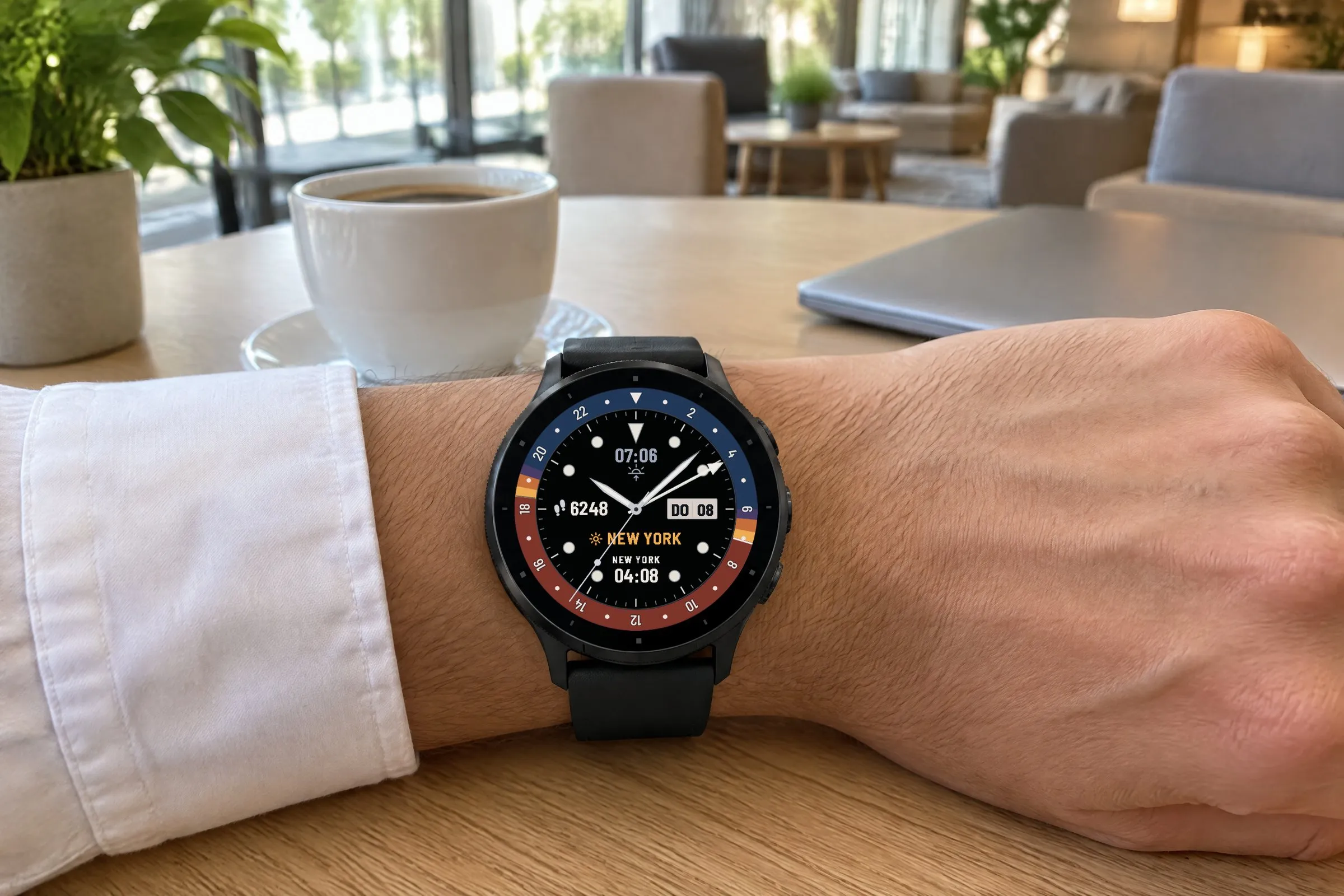
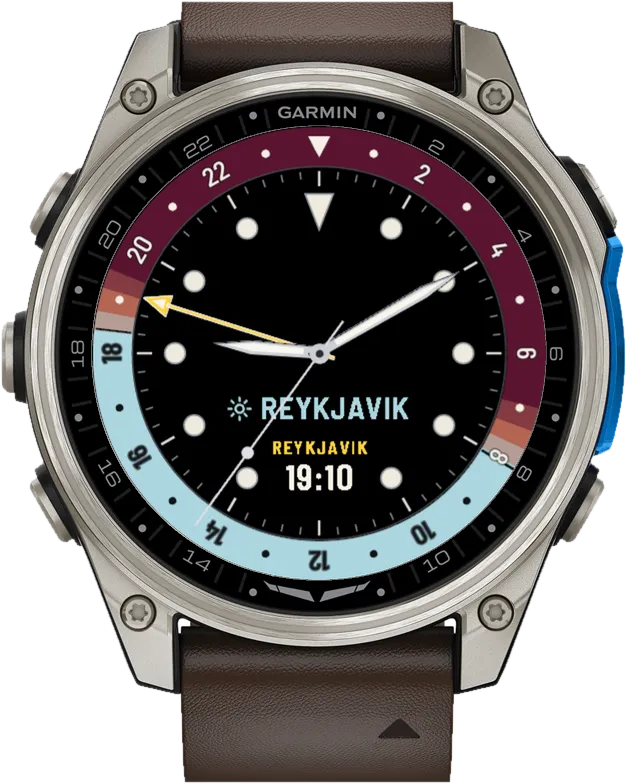
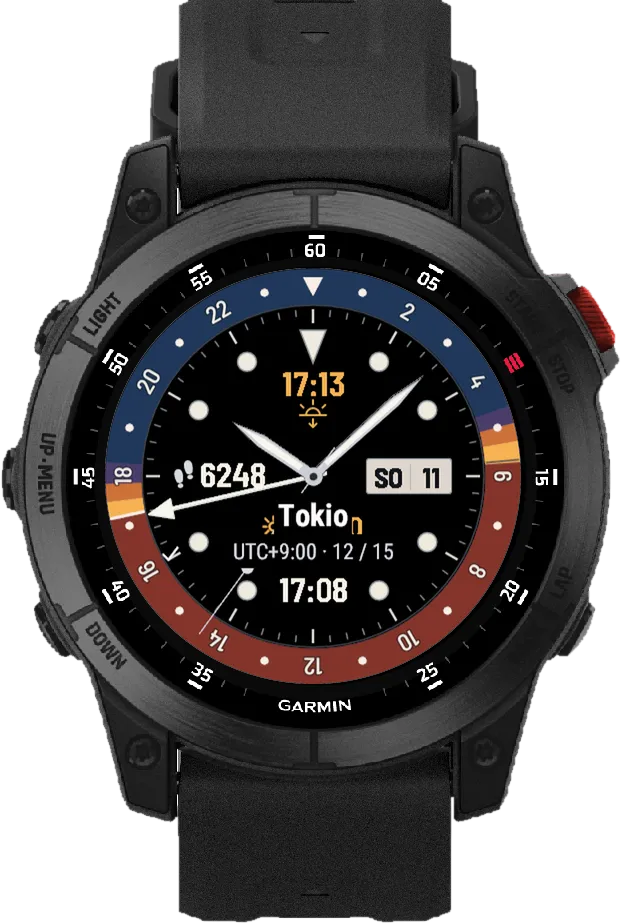
Horizon GMT ist ein analoges GMT Garmin Watch Face, das deine Ortszeit und eine zweite Zeitzone gleichzeitig zeigt. Ein farbiger GMT-Zeiger läuft dafür über eine 24-Stunden-Skala, darunter stehen Uhrzeit und Name des zweiten Orts. Der äußere Ring zeigt zusätzlich, wann am gewählten Ort Tag, Dämmerung und Nacht ist.
 KI-generiert
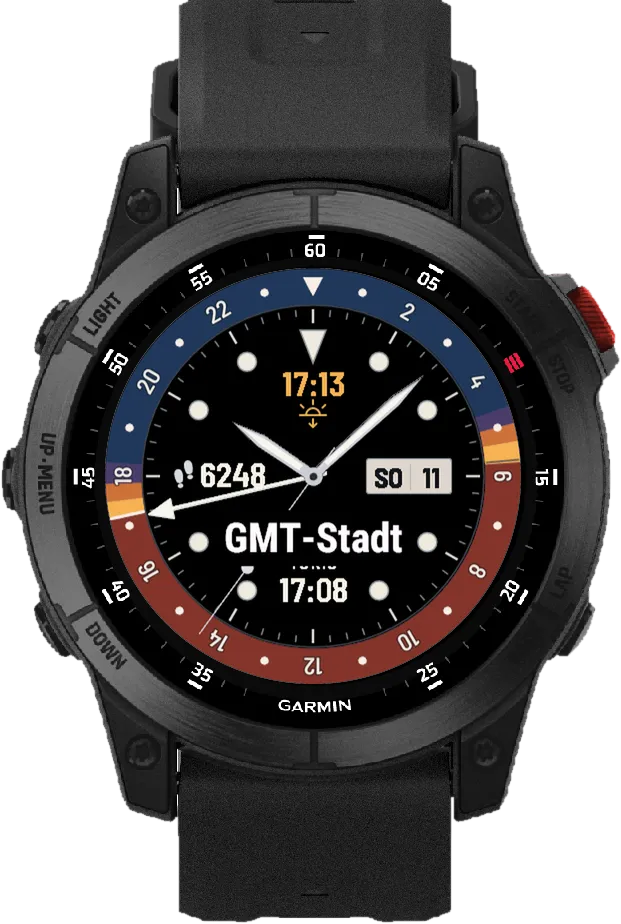
Horizon GMT ist wie eine klassische GMT-Uhr aufgebaut. Stunden- und Minutenzeiger zeigen deine Ortszeit. Der farbige GMT-Zeiger dreht sich einmal in 24 Stunden und zeigt auf dem äußeren Ring die zweite Zeitzone. Auf dieser Skala steht 24 Uhr oben und 12 Uhr unten. Im unteren Feld stehen ab Werk dieselbe Zweitzeit als Zahl und der Ortsname, beide in der Farbe des GMT-Zeigers. So siehst du sofort, welche Anzeige zu welchem Ort gehört. Das Zifferblatt hilft auf Reisen und bei Terminen mit Kollegen in einer anderen Zeitzone.
Der äußere Ring ist zugleich ein Sonnenring. Zwischen Sonnenaufgang und Sonnenuntergang zeigt er die Tagfarbe, sonst die Nachtfarbe, und auf beiden Seiten liegen drei Dämmerungsstufen dazwischen. Unter „Sonnenbezug“ legst du fest, ob der Ring zur GMT-Stadt oder zu deinem Standort gehört. Ein Sonnensymbol mit Stadtname oder „LOKAL“ zeigt diese Wahl direkt auf dem Watch Face. Gehört der Ring zur GMT-Stadt, erkennst du am GMT-Zeiger, ob dort gerade Tag oder Nacht ist. Als zweite Zeitzone wählst du einen von 316 Orten und UTC-Einträgen oder stellst einen festen UTC-Versatz in Viertelstunden ein.
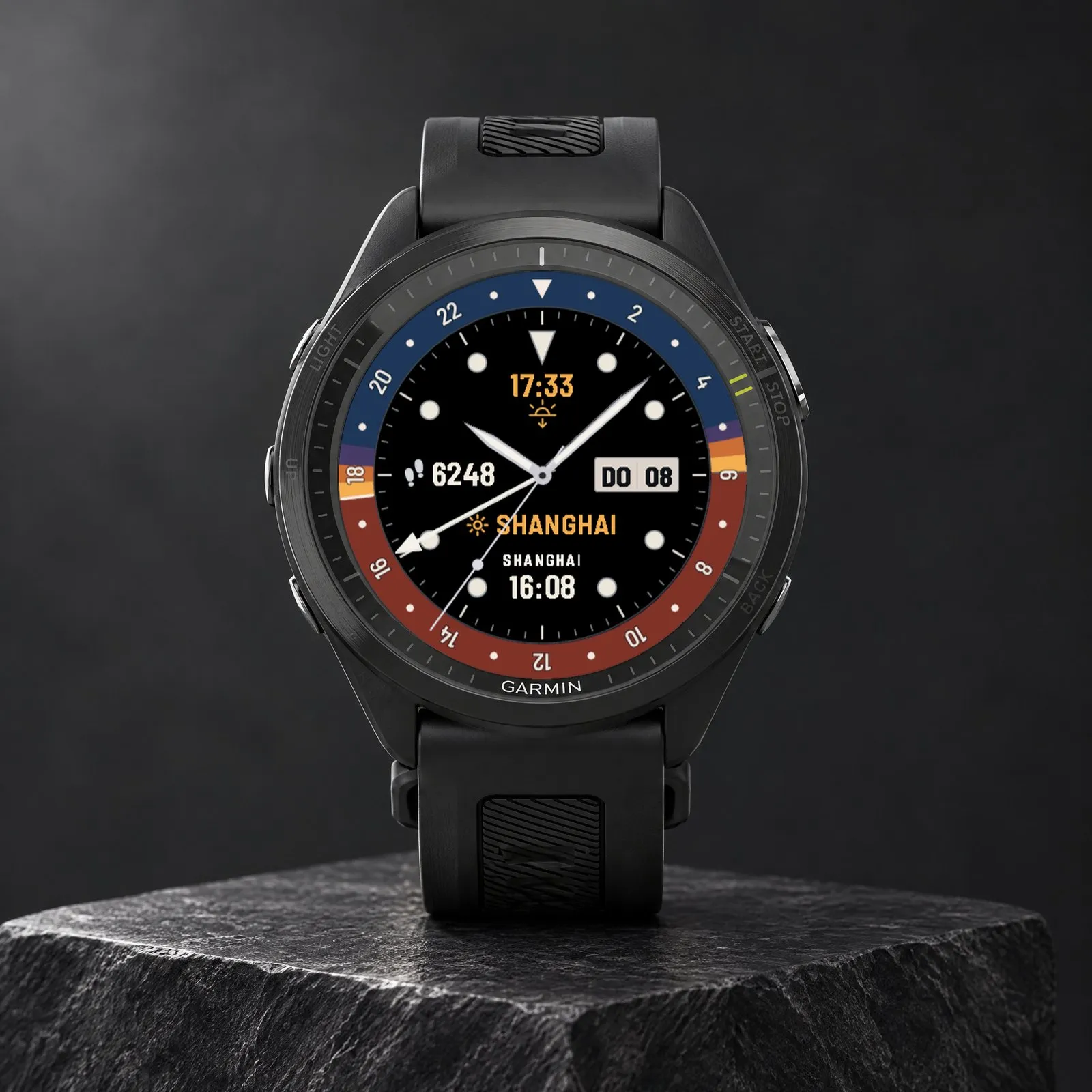
Die Beschriftungen zeigen, was an welcher Stelle des Displays steht.
 KI-generiert
Sonnenring
Tag, Dämmerung und Nacht auf einer 24-Stunden-Skala.
Feld links
In Pro frei belegbar oder ausblendbar. Ab Werk und im Bild stehen hier deine Schritte.
Sonnenbezug
Stadtname oder „LOKAL“ zeigt, zu welchem Ort der Sonnenring gehört.
Nächste Sonnenzeit
Das obere Feld zeigt ab Werk die Uhrzeit des nächsten Sonnenauf- oder -untergangs, das Symbol zeigt, welcher folgt. In Pro belegst du es frei.
GMT-Zeiger
Dreht sich einmal in 24 Stunden und zeigt die zweite Zeitzone auf dem Ring.
Zweitzeit
Das untere Feld zeigt ab Werk Ortsname und Uhrzeit der zweiten Zeitzone. In Pro belegst du es frei.
In Pro belegst du vier Felder: oben, links, rechts und unten. Oben und unten passen auch Zeitwerte wie die nächste Sonnenzeit oder die Zweitzeit, rechts steht ab Werk das Datumsfenster. Mit „Keine Anzeige“ blendest du einzelne oder alle vier Felder aus; Ring, Skala und Zeiger bleiben sichtbar. Welche Werte erscheinen, hängt von deiner Uhr ab. Free zeigt fest oben die nächste Sonnenzeit, links Schritte, unten die Zweitzeit und rechts das Datum.
 KI-generiert
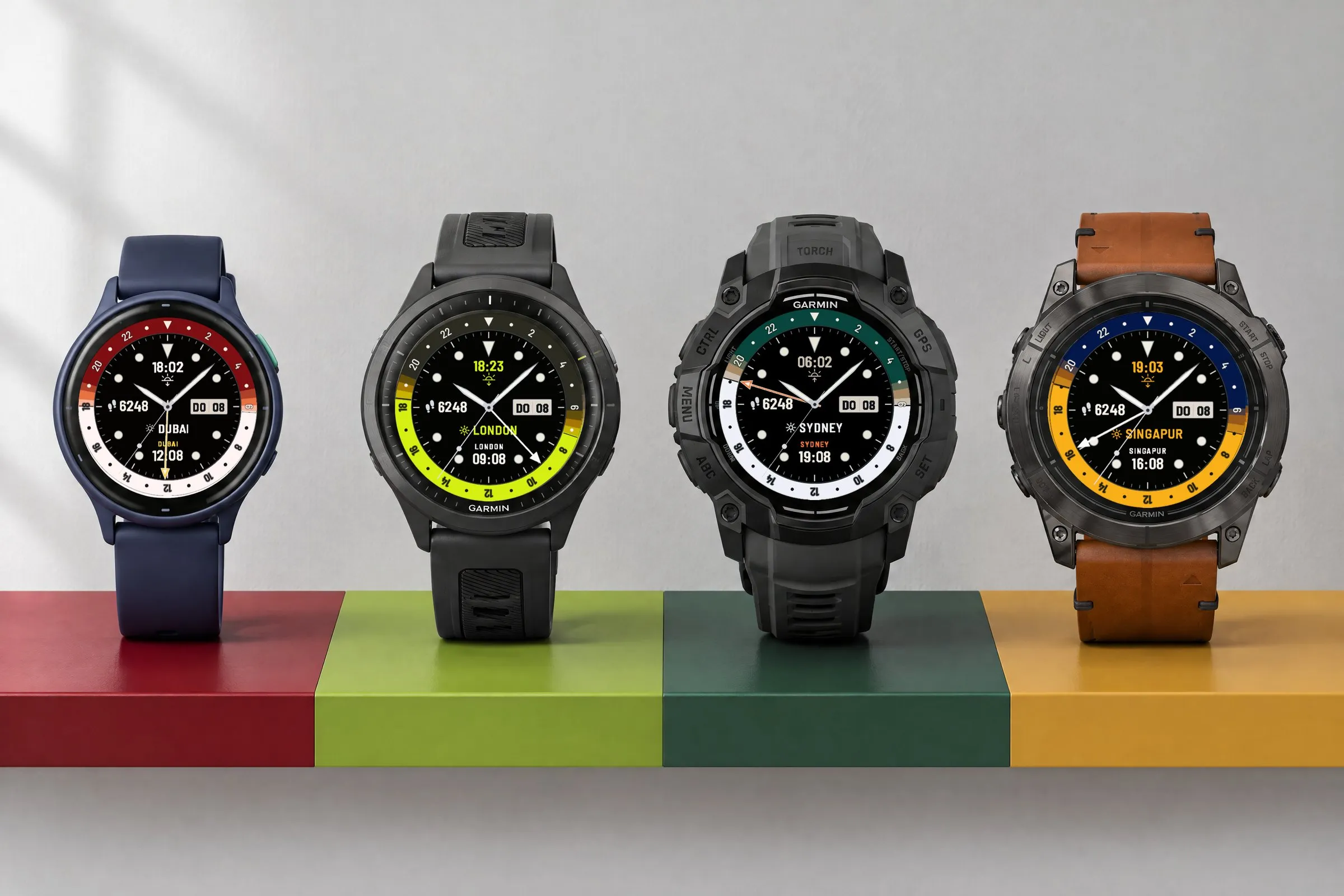
Pro enthält 32 Farbpresets. Jedes Preset setzt Nacht-, Tag- und Akzentfarbe auf einmal, danach kannst du jede Farbe einzeln ändern. Die drei Dämmerungsstufen ergeben sich aus Nacht- und Tagfarbe. Free zeigt immer das Farbschema Klassik. Das Foto zeigt vívoactive 6 in Kirsche, Forerunner 970 in Limette, Instinct 3 AMOLED in Pinie und epix Pro in Senf. Darunter siehst du fünf weitere Presets auf anderen Garmin-Uhren.
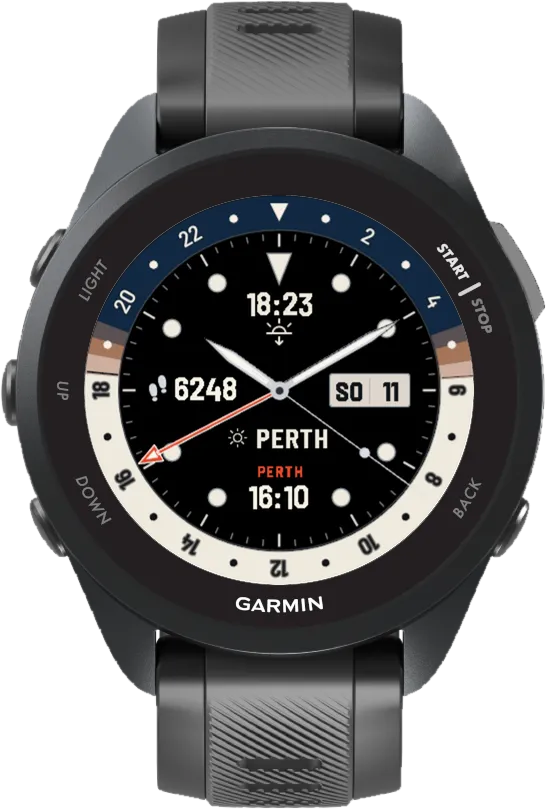
Arktis
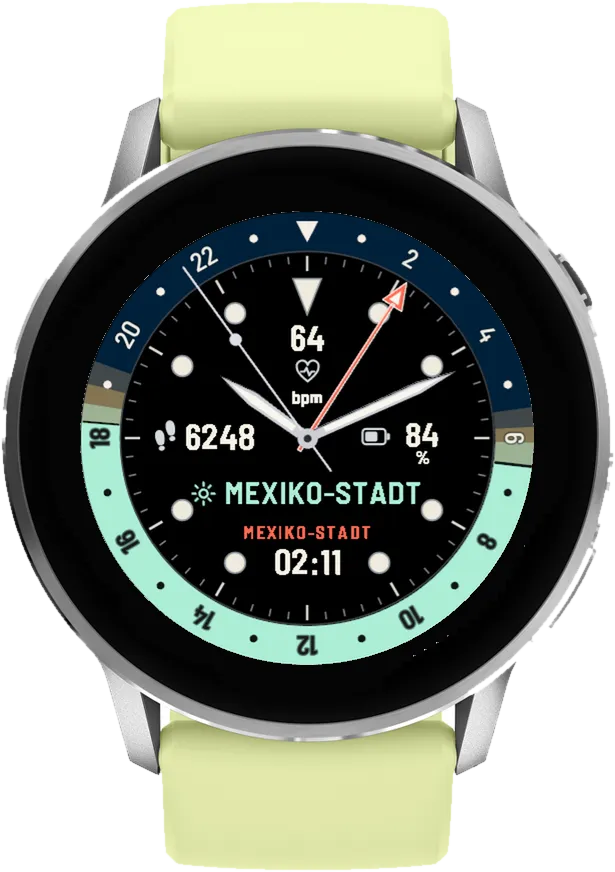
Matrose
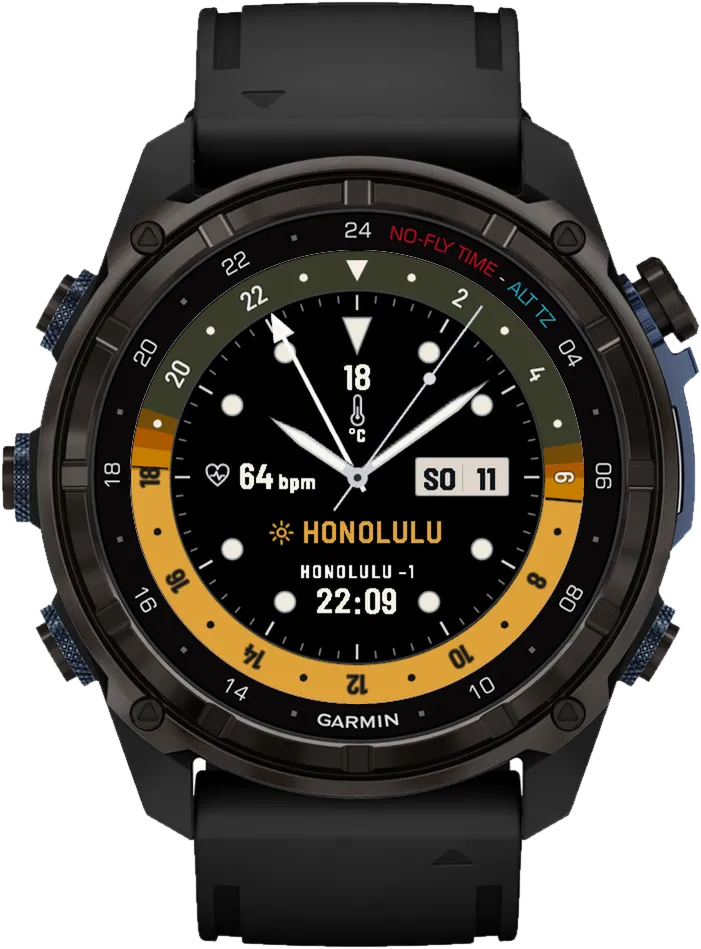
Mango
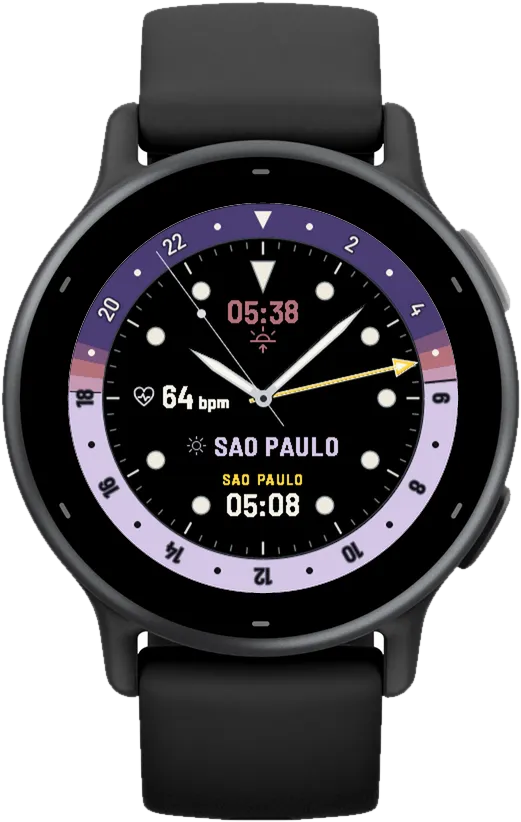
Flieder
Burgund
 KI-generiert
 KI-generiert
 KI-generiert
 KI-generiert
 KI-generiert
 KI-generiert
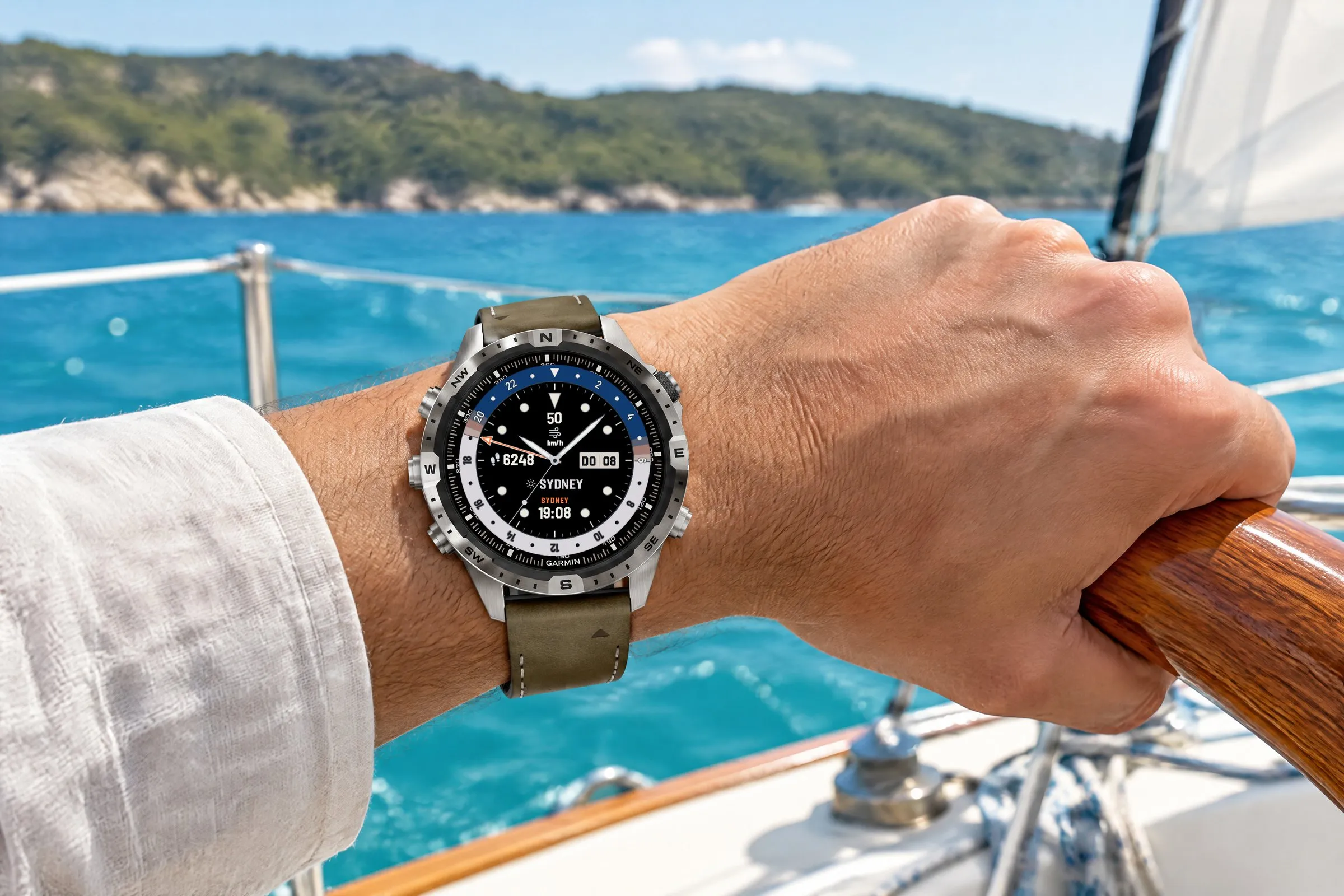
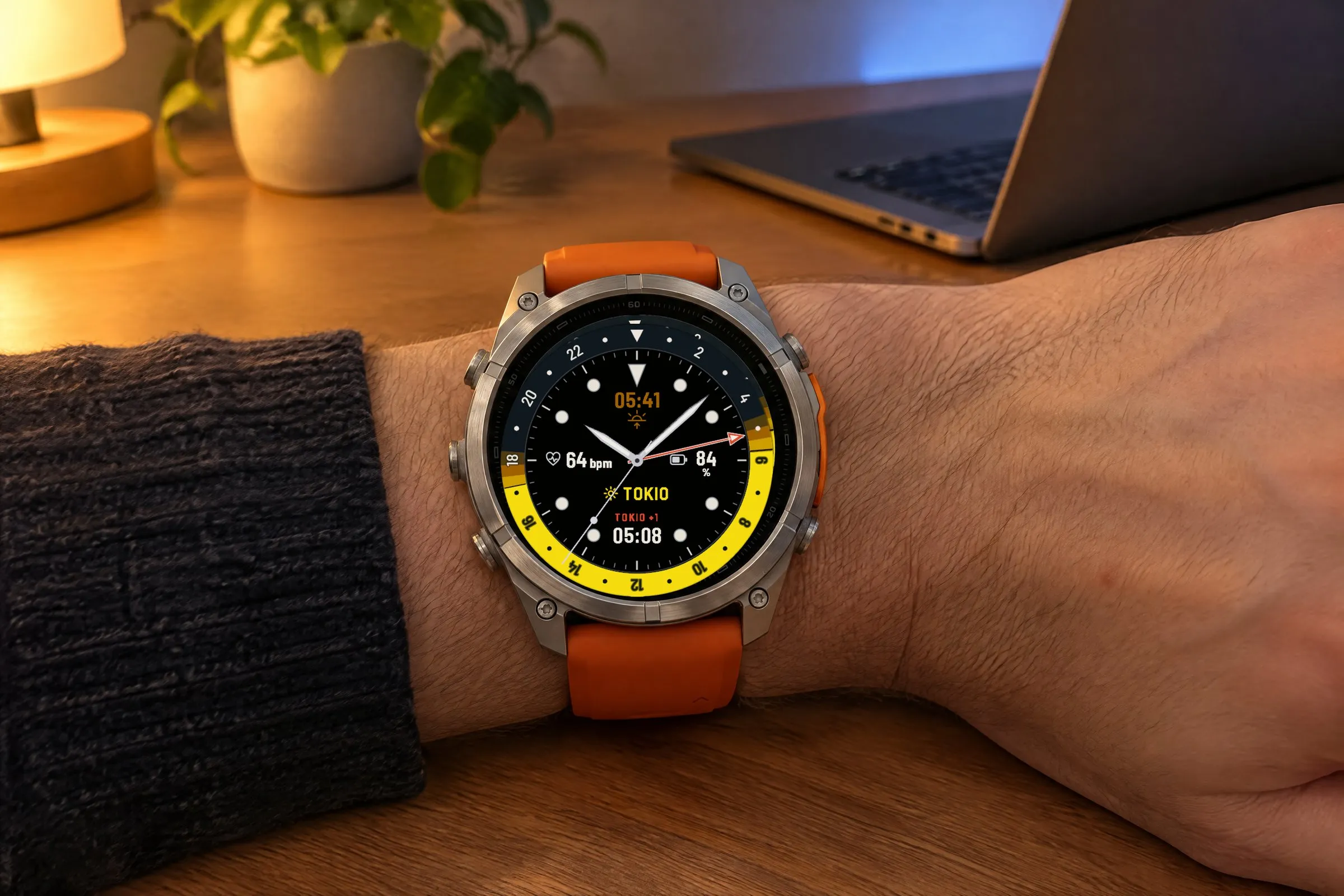
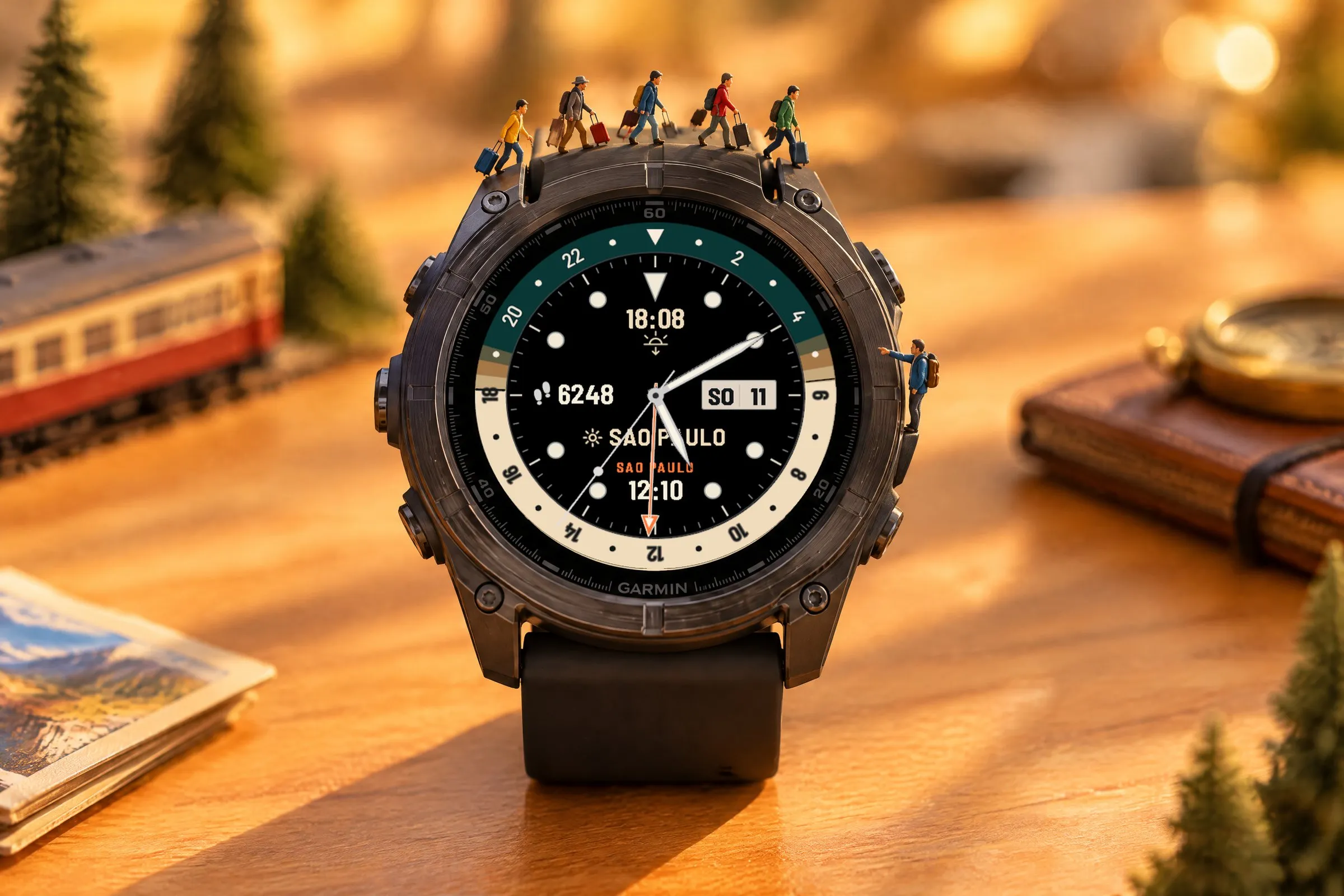
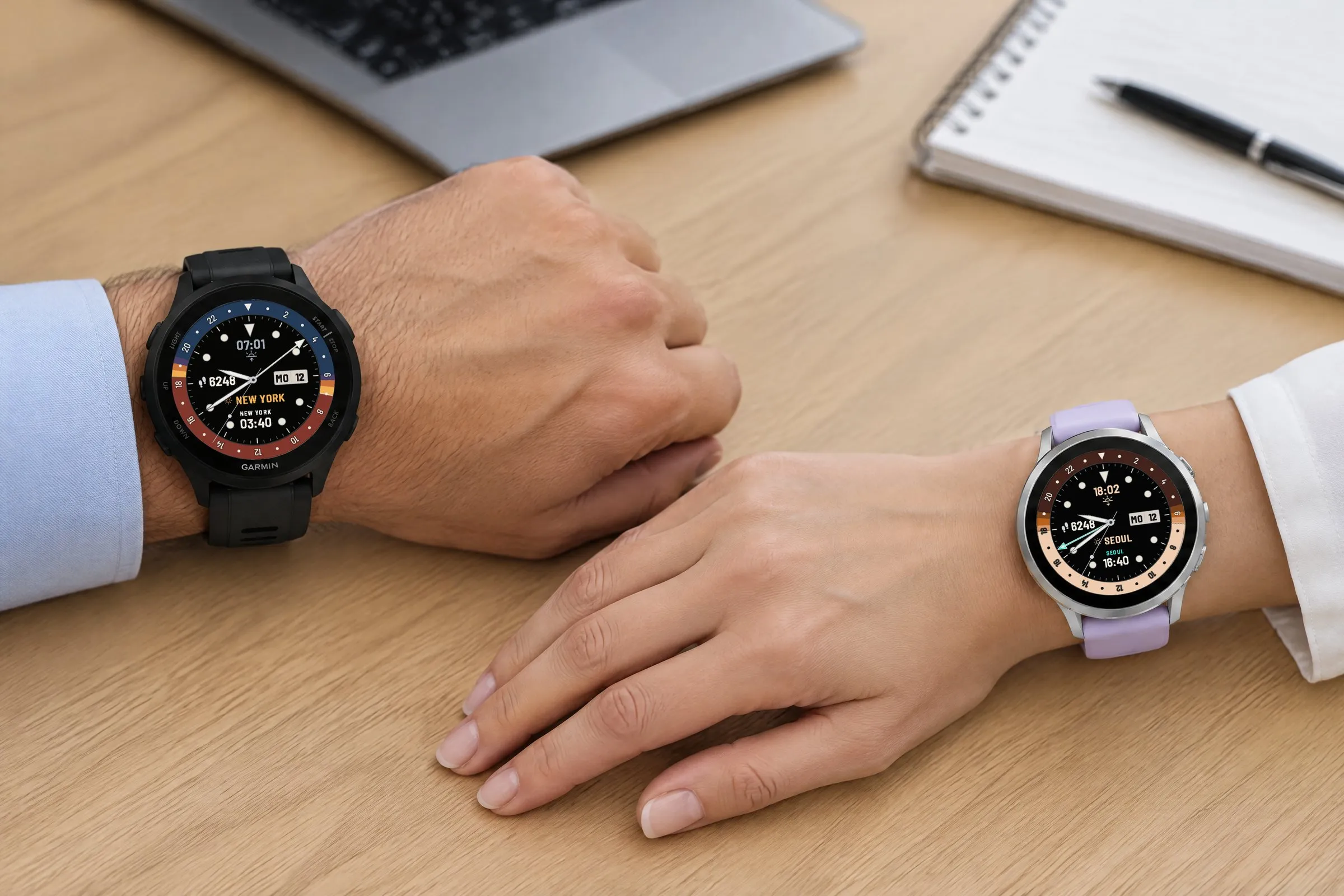
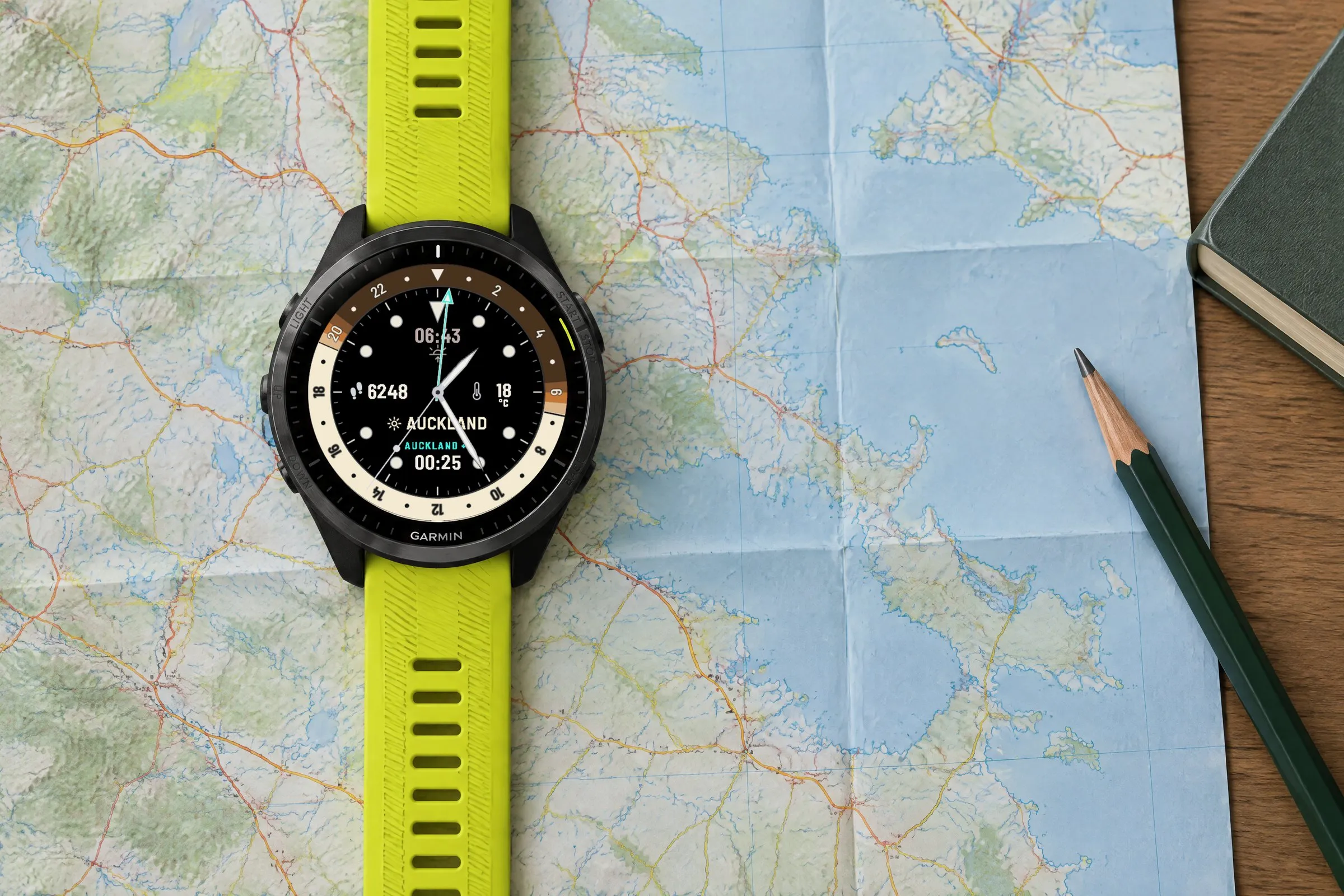
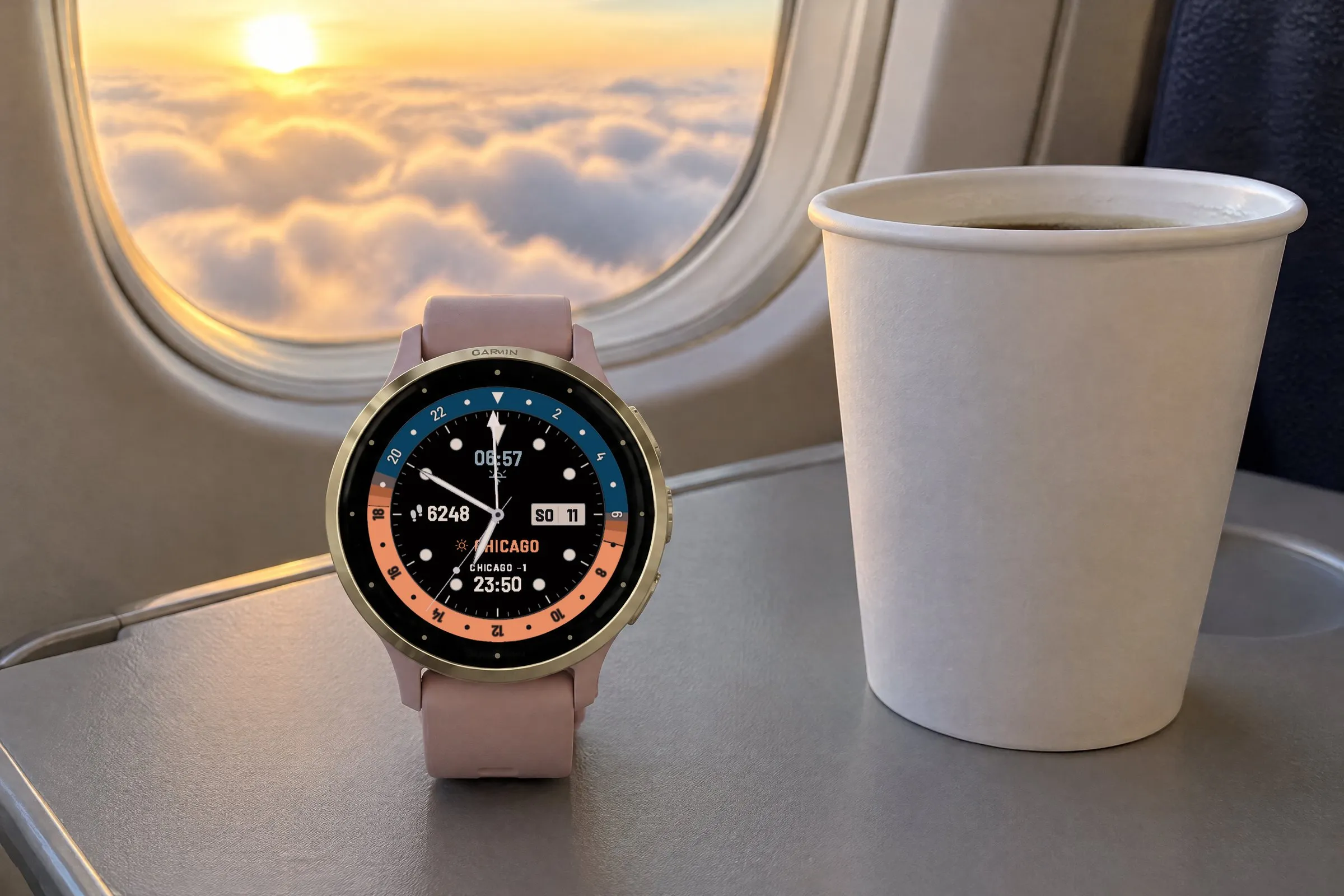
Die Fotos zeigen Horizon GMT auf sieben Garmin-Uhren: MARQ, fēnix 9 Pro, fēnix 8, Forerunner 165, Venu 4, Forerunner 965 und Venu 3S. Die Forerunner 165 trägt die Free-Version im Farbschema Klassik, die anderen Uhren Pro-Farbpresets wie Türkis-See, Blitz, Düne und Kastanie. Als zweite Zeitzone sind sieben Orte eingestellt, von Sydney und Tokio bis Seoul und Chicago.
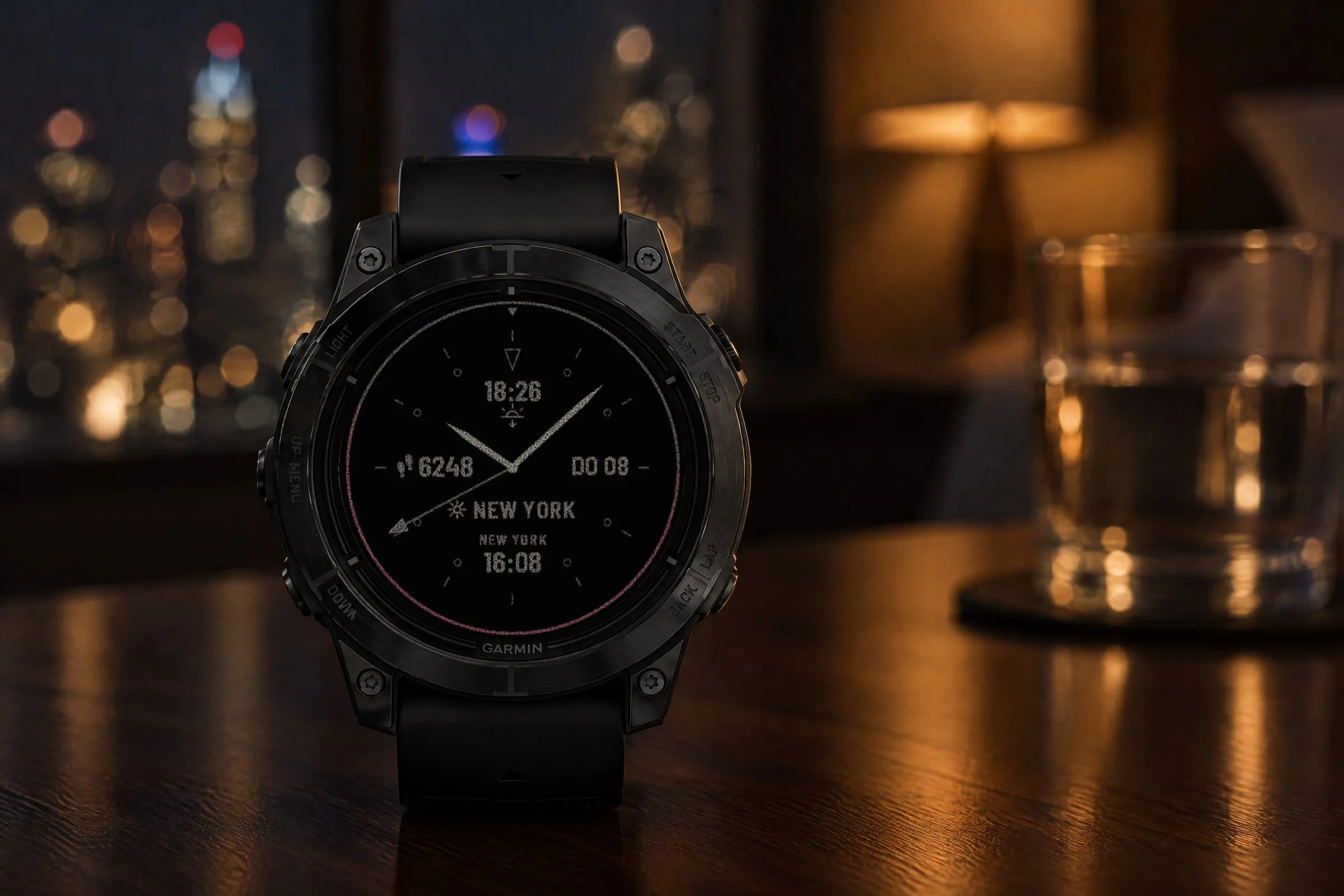
Im Always-On-Modus zeigt Horizon GMT eine reduzierte Ansicht. Der Sonnenring wird zur dünnen Linie, die Zeiger sind schmaler und der Sekundenzeiger entfällt. GMT-Zeiger und Ortsname bleiben in gedimmter Akzentfarbe sichtbar, die Datenfelder erscheinen in Grau. So leuchtet auf dem Display weniger Fläche.
 KI-generiert
Halte auf dem Watch Face die mittlere Taste links (UP/MENU) gedrückt, wähle „Displaydesign“ und dann „Anpassen“. Jede Änderung siehst du sofort in der Vorschau. Bei Venu, vívoactive und anderen Uhren mit zwei Tasten hältst du stattdessen die untere Taste rechts gedrückt.
FarbenPro
Wähle eines von 32 Farbpresets oder stelle Nacht-, Tag- und Akzentfarbe einzeln ein.
NachtPro
Farbe des Rings zwischen Sonnenuntergang und Sonnenaufgang, 32 dunkle Töne.
TagPro
Farbe des Rings zwischen Sonnenaufgang und Sonnenuntergang, 32 Töne.
AkzentPro
Farbe von GMT-Zeiger und Ortsname, 13 Töne.
Oben, Links, Rechts, UntenPro
Belege jedes der vier Datenfelder mit einem Wert oder blende es mit „Keine Anzeige“ aus.
GMT einstellen
Hier legst du die zweite Zeitzone fest, über einen Ort oder einen festen UTC-Versatz.
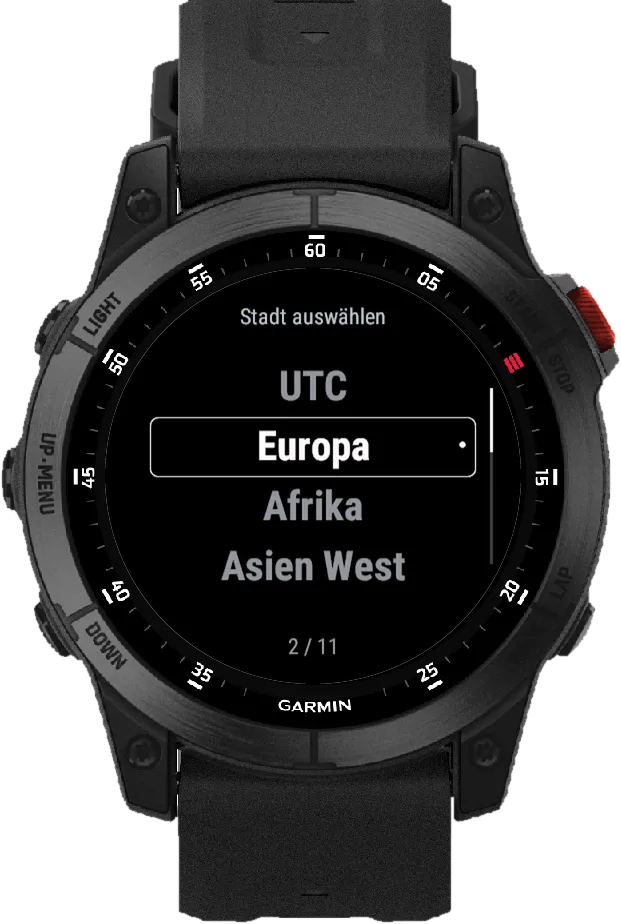
Stadt auswählen
Erst die Region oder UTC wählen, dann den Ort. Zur Auswahl stehen 316 Orte und UTC-Einträge.
UTC manuell
Fester Versatz zu UTC in Viertelstunden. Er stellt sich nicht auf Sommerzeit um.
Sonnenbezug
Legt fest, zu welchem Ort der Sonnenring gehört: GMT-Stadt oder lokale Sonne. Bei UTC wählst du zwischen lokaler Sonne und „Sonne aus“.
Speichern
„Speichern“ übernimmt deine Änderungen, „Verwerfen“ stellt den vorherigen Stand wieder her.
| Funktion | FreeKostenlos | Pro3,49 € einmalig |
|---|---|---|
| Zweite Zeitzone | ||
| GMT-Zeiger auf der 24-Stunden-Skala | Enthalten | Enthalten |
| Zweitzeit mit Ortsname | Enthalten | Enthalten |
| 316 Orte und UTC-Einträge | Enthalten | Enthalten |
| Fester UTC-Versatz in Viertelstunden | Enthalten | Enthalten |
| Design | ||
| Sonnenring mit Tag, Dämmerung und Nacht | Enthalten | Enthalten |
| Sonnenbezug wählbar | Enthalten | Enthalten |
| Eigene Always-On-Ansicht | Enthalten | Enthalten |
| Farben | ||
| Farbkombinationen | Klassik | 32 |
| Ringfarbe für Nacht und Tag einzeln | Nicht enthalten | Je 32 Töne |
| Akzentfarbe für GMT-Zeiger und Ortsname | Nicht enthalten | 13 Töne |
| Daten | ||
| Frei belegbare Felder | Nicht enthalten | Alle 4 |
| Felder ausblenden, auch alle vier | Nicht enthalten | Enthalten |
| Bedienung | ||
| Einstellungen an der Uhr oder in der Connect IQ App | Enthalten | Enthalten |
| Menü in sechs Sprachen | Enthalten | Enthalten |
Pro ist eingereicht und erscheint im Connect IQ Store, sobald Garmin die Version freigibt.
Connect IQ StorePro · bald verfügbarDas Watch Face läuft auf diesen Garmin-Uhren:
Öffne auf deinem Smartphone die App „Connect IQ Store“. Falls sie fehlt: kostenlos im App Store oder bei Google Play laden und mit deinem Garmin-Konto anmelden.
Tippe ganz oben auf „Alle durchsuchen“ und gib Horizon GMT ein. Öffne „GMT Analog - Horizon Free“ (kostenlos).
Tippe auf den großen blauen Button „Installieren“. Die Uhr lädt das Watch Face beim nächsten Synchronisieren mit Garmin Connect.
Halte an deiner Garmin-Uhr die mittlere Taste links (UP/MENU) gedrückt, während das Watch Face angezeigt wird. Wähle „Displaydesign“. Blättere zu Horizon GMT: mit den Tasten links hoch und runter oder per Wischen auf dem Display. Bestätige mit der Taste rechts oben (START) oder durch Antippen. Bei Venu, vívoactive und anderen Uhren mit zwei Tasten hältst du die untere Taste rechts gedrückt, wählst „Displaydesign“, wischst zu Horizon GMT und tippst darauf.
Horizon GMT läuft auf über 60 Garmin-Uhren mit rundem AMOLED- oder MicroLED-Display, aus diesen Serien: fēnix, epix, Forerunner, Venu, vívoactive, Instinct (3 AMOLED), quatix, tactix, D2, MARQ (Gen 2), Descent und Approach. Alle Modelle stehen unter „Passt auf deine Garmin?“ weiter oben, mit Filter nach Serie. Uhren mit MIP-Display werden nicht unterstützt.
Horizon GMT Free ist kostenlos und zeitlich nicht begrenzt. Es enthält den GMT-Zeiger, die Zweitzeit mit Ortsname, alle 316 Orte und UTC-Einträge, den festen UTC-Versatz und die Wahl des Sonnenbezugs. Farben und Datenfelder sind in Free fest: Farbschema Klassik, oben die nächste Sonnenzeit, links Schritte, unten die Zweitzeit, rechts das Datum. Pro ist ein eigenes Watch Face mit 32 Farbpresets, einzeln wählbaren Nacht-, Tag- und Akzentfarben und vier Datenfeldern, die du frei belegst oder ausblendest.
Öffne auf deinem Smartphone die App „Connect IQ Store“, tippe ganz oben auf „Alle durchsuchen“ und gib Horizon GMT ein. Öffne „GMT Analog - Horizon Free“ und tippe auf „Installieren“; für „GMT Analog - Horizon Pro“ kaufst du zuerst und installierst dann. Nach dem Synchronisieren mit Garmin Connect hältst du an der Uhr die mittlere Taste links (UP/MENU) gedrückt, wählst „Displaydesign“ und dann Horizon GMT. Die Schritte im Detail stehen weiter oben.
Bei einer gewählten Stadt ja. Zweitzeit und GMT-Zeiger folgen den Ortszeitregeln, die Garmin für diesen Ort liefert, einschließlich Sommerzeit. Ein manuell eingestellter UTC-Versatz bleibt dagegen fest und stellt sich nicht um.
Das legst du unter „Sonnenbezug“ fest: zur GMT-Stadt oder zu deinem Standort. Ein Sonnensymbol mit Stadtname oder „LOKAL“ zeigt den Bezug direkt auf dem Watch Face. UTC legt keinen Ort fest, deshalb nutzt du dann die lokale Sonne oder blendest die Sonnenanzeige aus. Für lokale Sonnenzeiten braucht die Uhr den Standort aus Garmins Wetterdaten. Fehlt er, bleibt der Ring neutral und die Sonnenzeiten zeigen „--“.
Nein. „GMT Analog - Horizon Pro“ ist ein Einmalkauf und wird als eigenes Watch Face installiert. Eine vorhandene Free-Installation bleibt dabei unverändert.
1.1.0 · 07.10.2026
Minimal
Die Uhrzeit steht groß in der Mitte. Am unteren Rand füllen sich bis zu drei farbige Bögen mit deinem Fortschritt, zum Beispiel bei Schritten, Intensitätsminuten oder Body Battery.
Big Digital
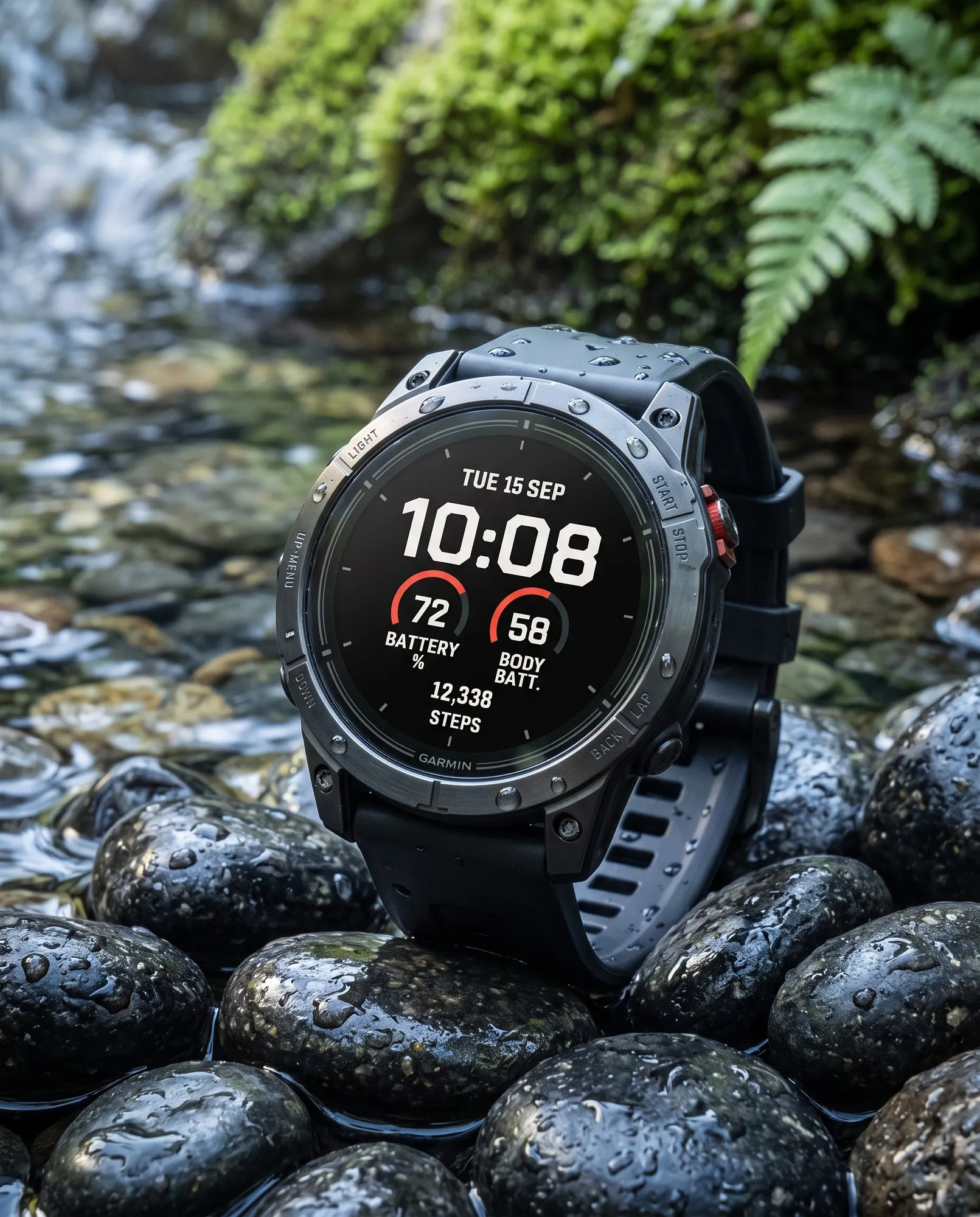
Die Uhrzeit steht in großen Ziffern in der Mitte. Links und rechts zeigen zwei Rundinstrumente Werte wie Akku oder Body Battery, darunter stehen deine Schritte.
Retro Digital
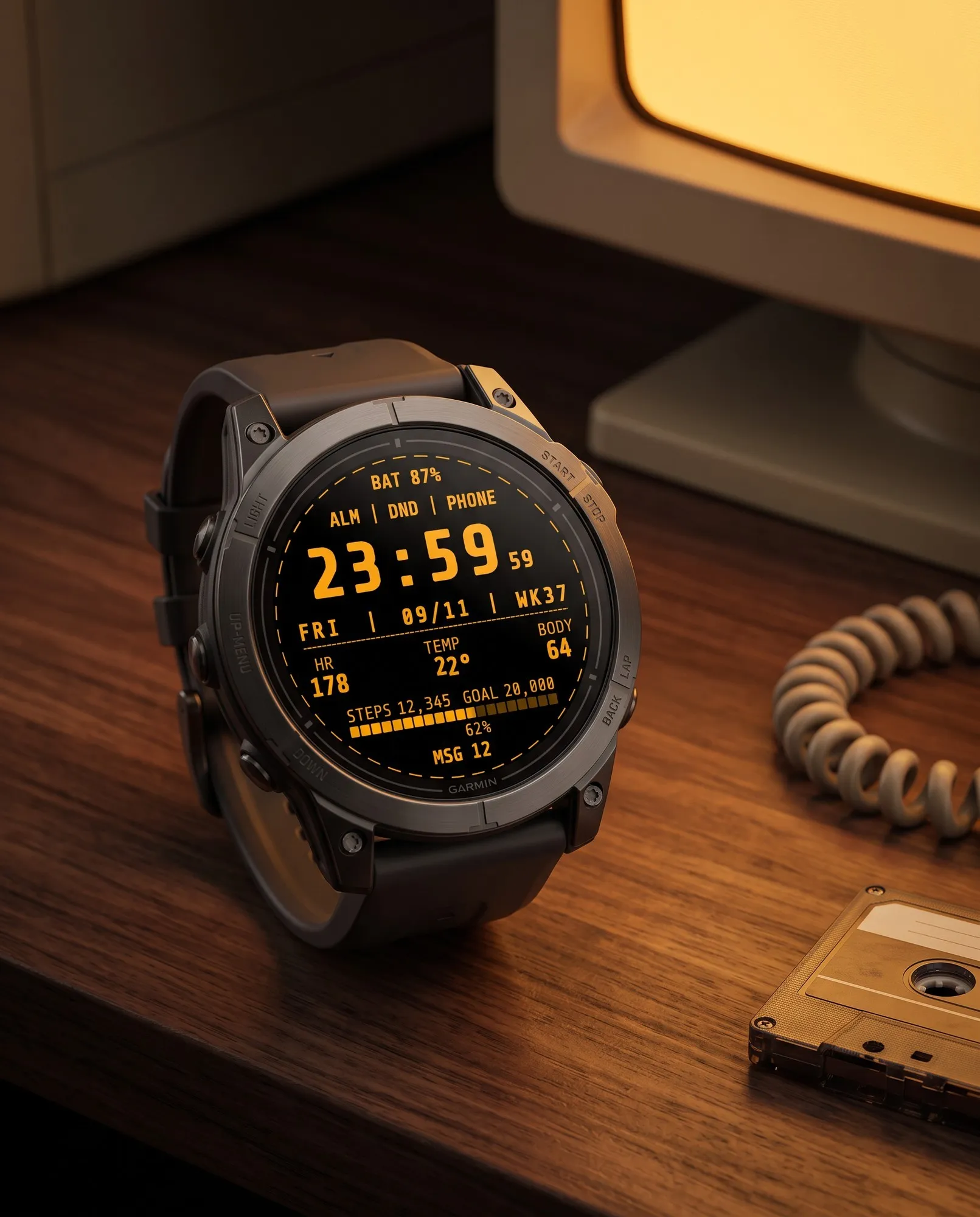
Terminal sieht aus wie der Bildschirm eines alten Computerterminals. Die Uhrzeit steht in großen Monospace-Ziffern, die Sekunden blinken wie ein Cursor, darunter folgen deine Daten Zeile für Zeile.
Analog
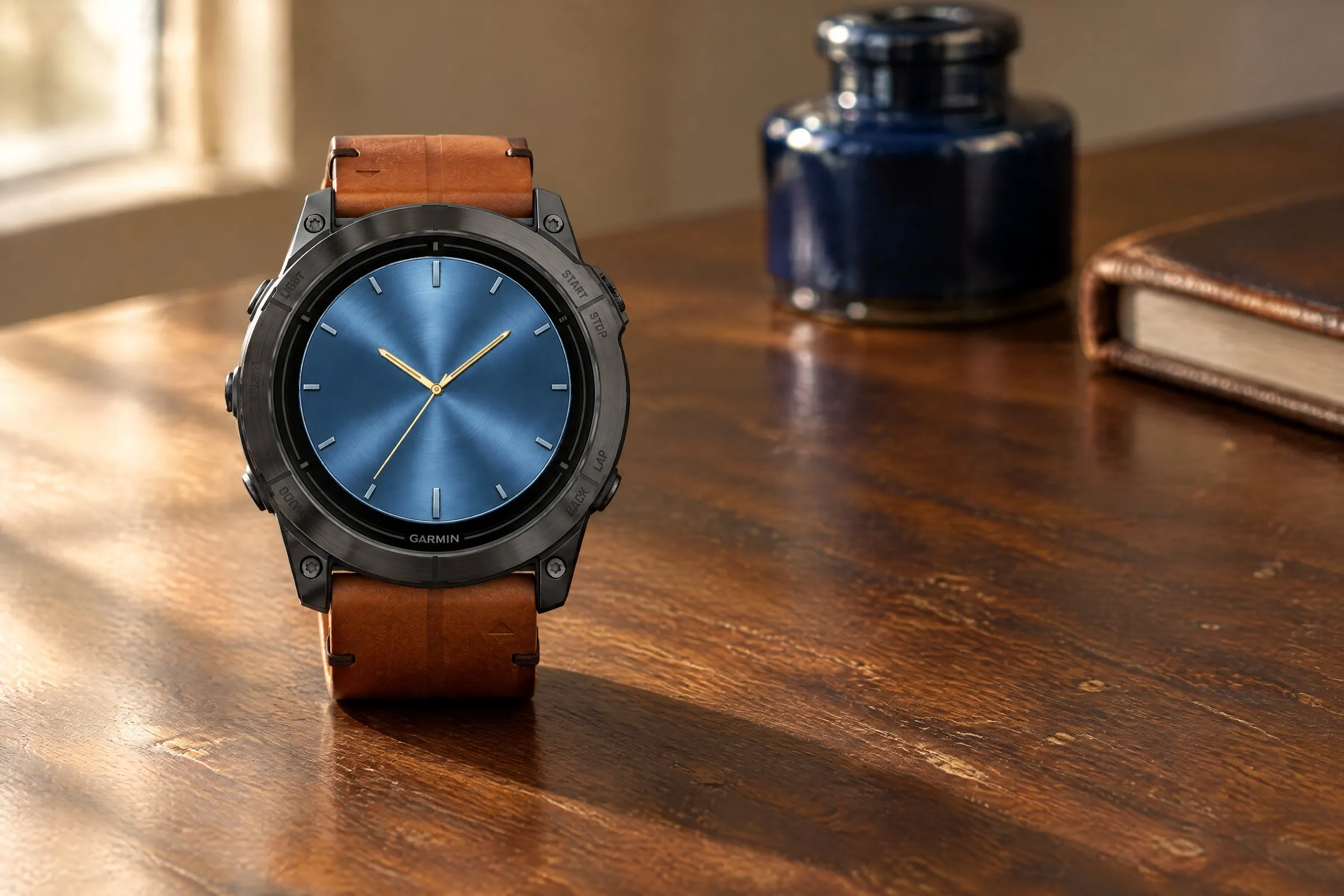
Classic Five ist ein analoges Watch Face im Stil einer klassischen Armbanduhr. Zwei kleine Rundinstrumente zeigen dazu Werte wie Akku, Body Battery oder Puls.