ARCLINE
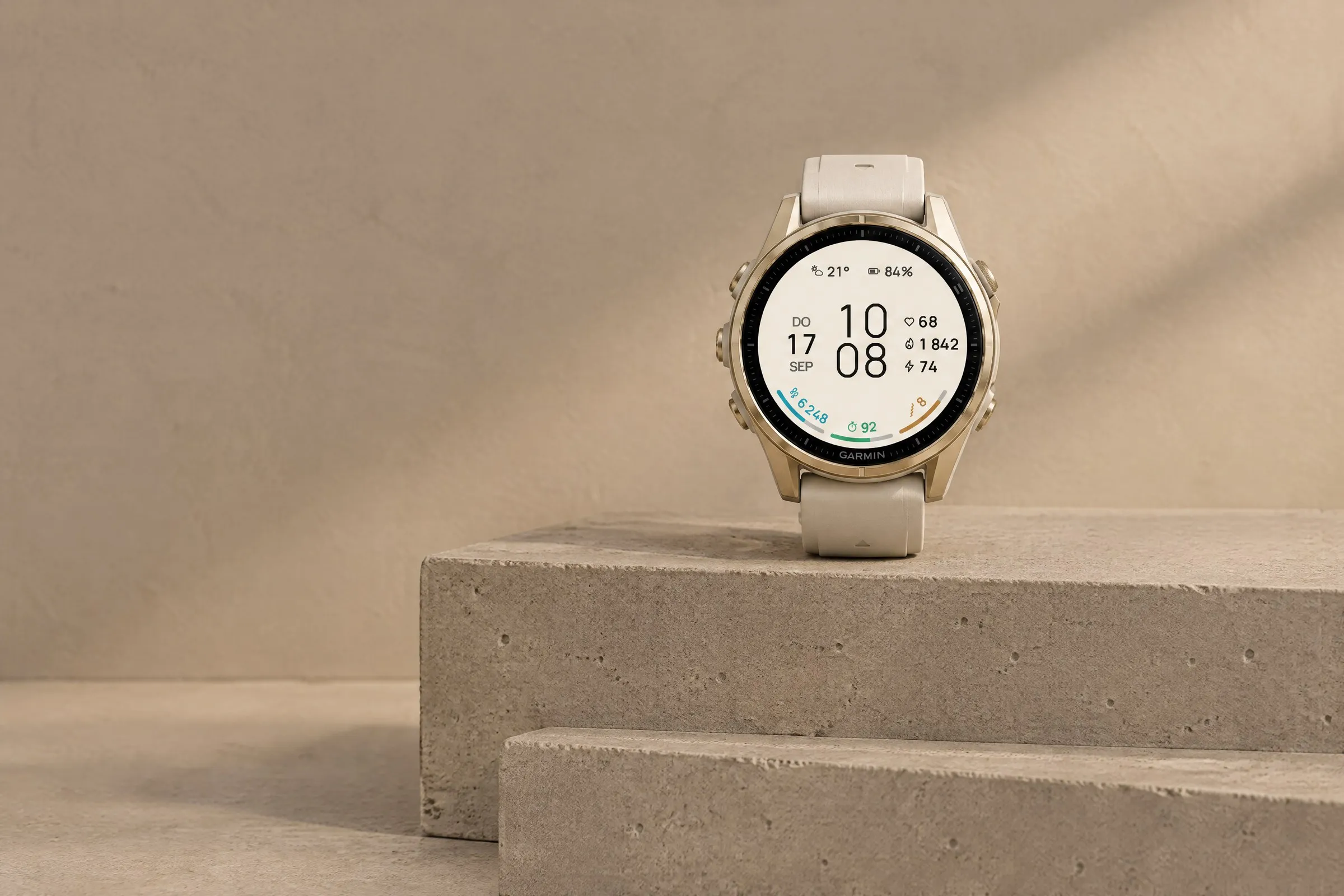
Minimal
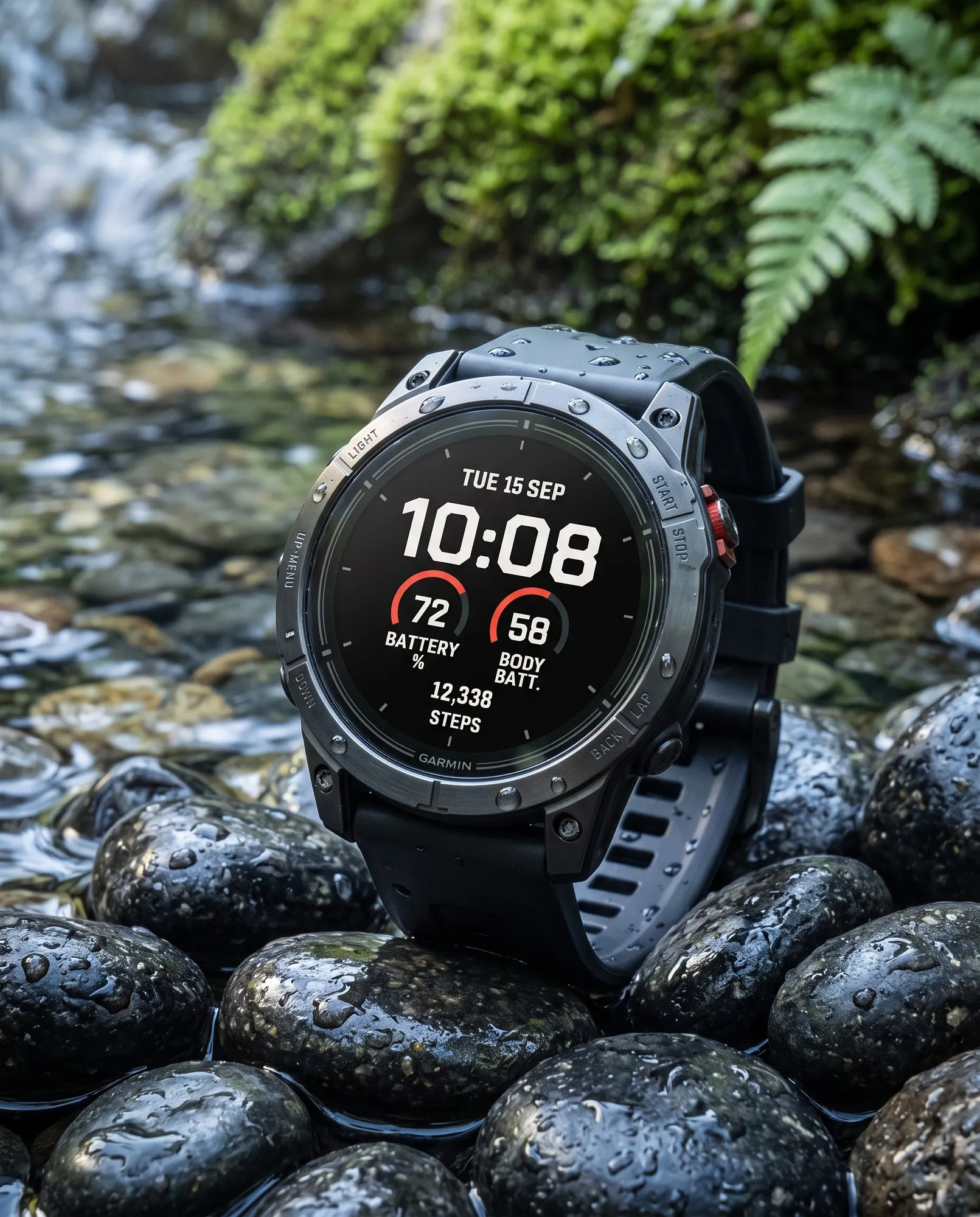
Die Uhrzeit steht groß in der Mitte. Am unteren Rand füllen sich bis zu drei farbige Bögen mit deinem Fortschritt, zum Beispiel bei Schritten, Intensitätsminuten oder Body Battery.
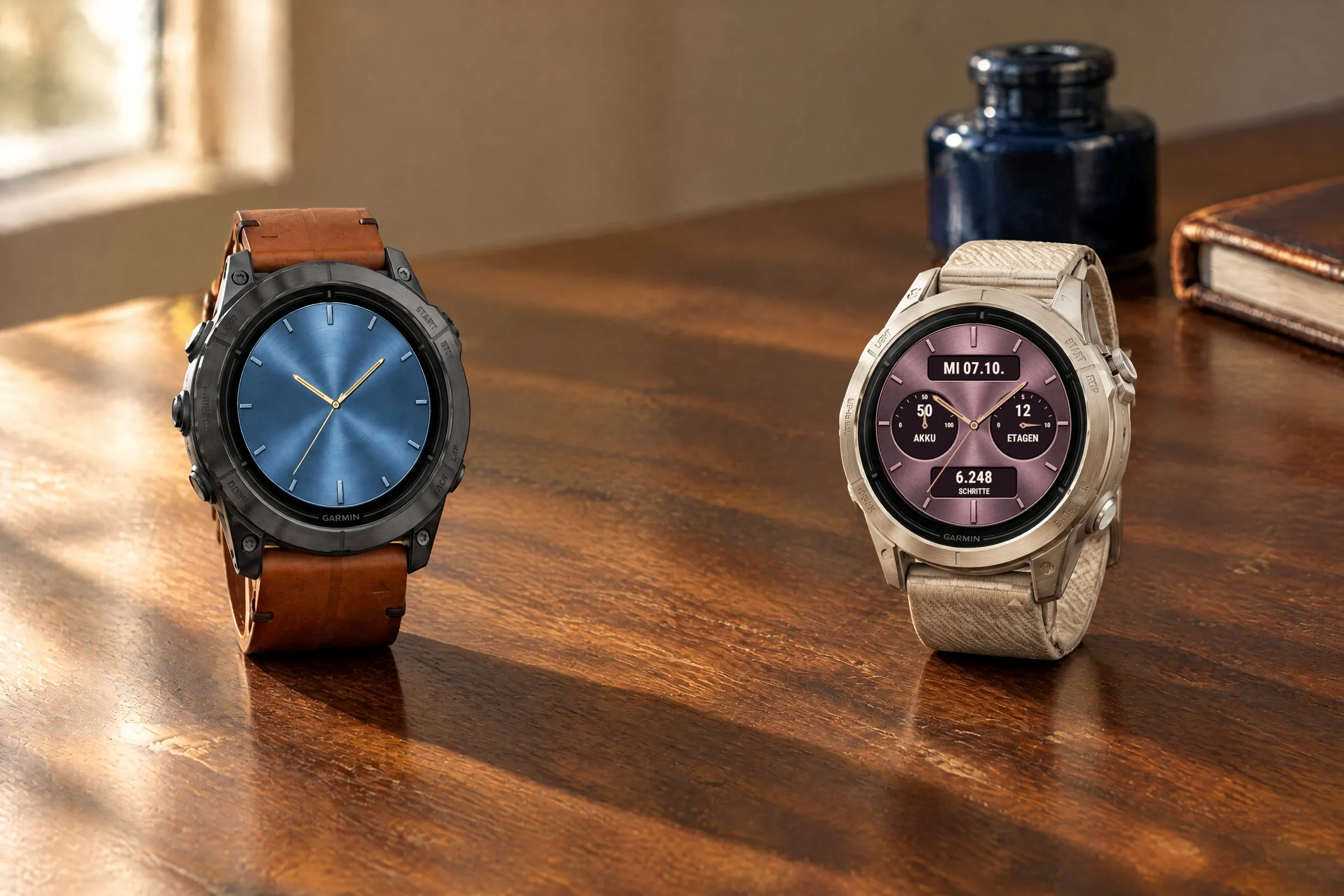
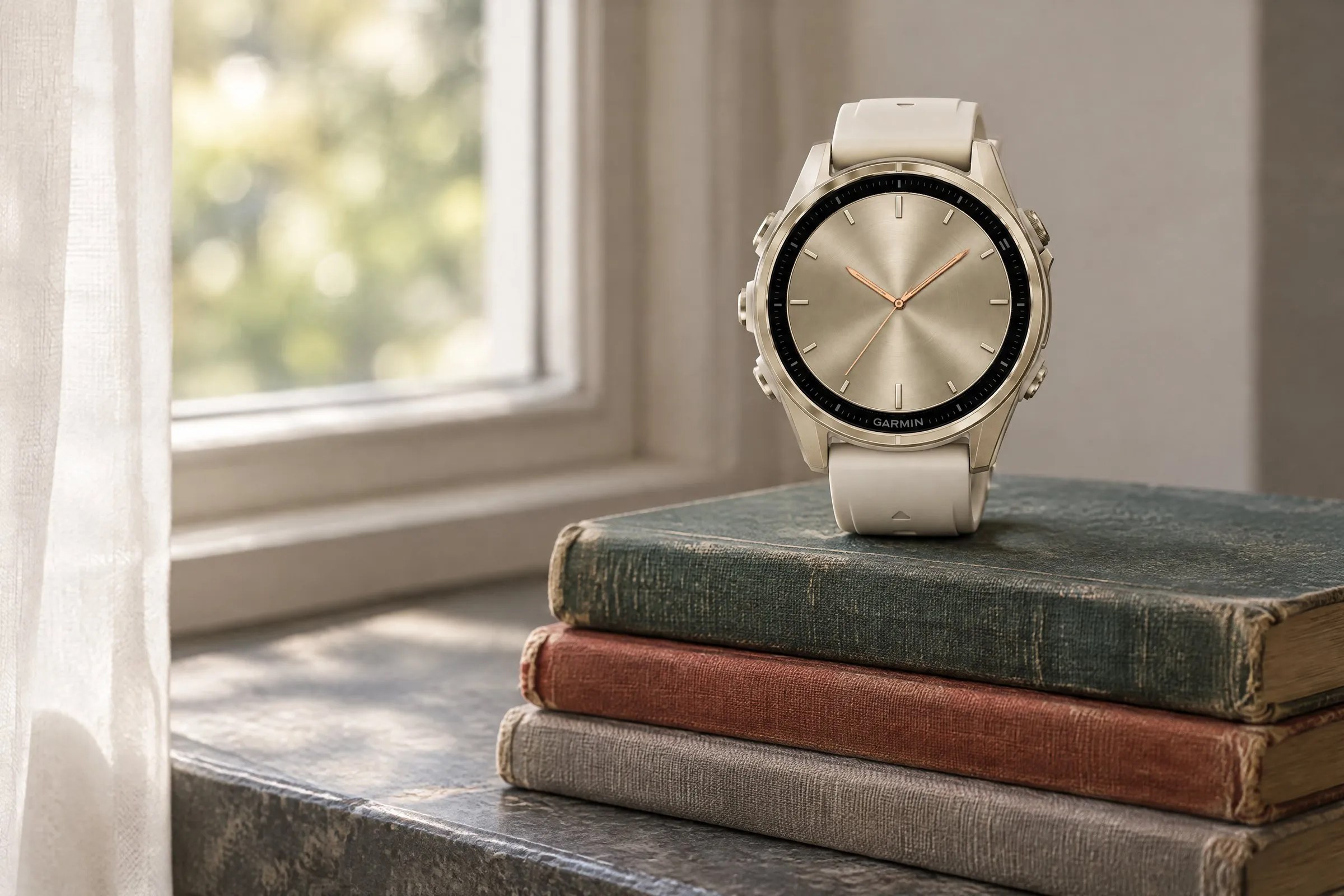
Classic Five ist ein analoges Garmin Watch Face im Stil einer klassischen Armbanduhr. Neben Stunden- und Minutenzeiger zeigen zwei kleine Rundinstrumente Werte wie Akku, Body Battery oder Puls, jeweils mit eigenem Messzeiger.
 KI-generiert
Classic Five ist ein analoges Garmin Watch Face, das wie eine klassische Armbanduhr aufgebaut ist. Das Zifferblatt hat eine Oberfläche in gebürsteter Metalloptik, die Stunden sind mit Strichen markiert. Darüber laufen Stunden- und Minutenzeiger sowie ein dünner Sekundenzeiger.
Links und rechts der Mitte sitzen zwei Rundinstrumente. Jedes zeigt einen Wert als Zahl und mit einem kleinen Messzeiger auf einer Skala, etwa den Akku von 0 bis 100 oder den Puls bis 220 Schläge pro Minute. Oben liegt ein Fenster für Datum oder Uhrzeit, unten eines für Schritte, Kalorien oder Distanz. Blendest du alle vier Felder aus, bleibt ein reines Zifferblatt mit Zeigern.
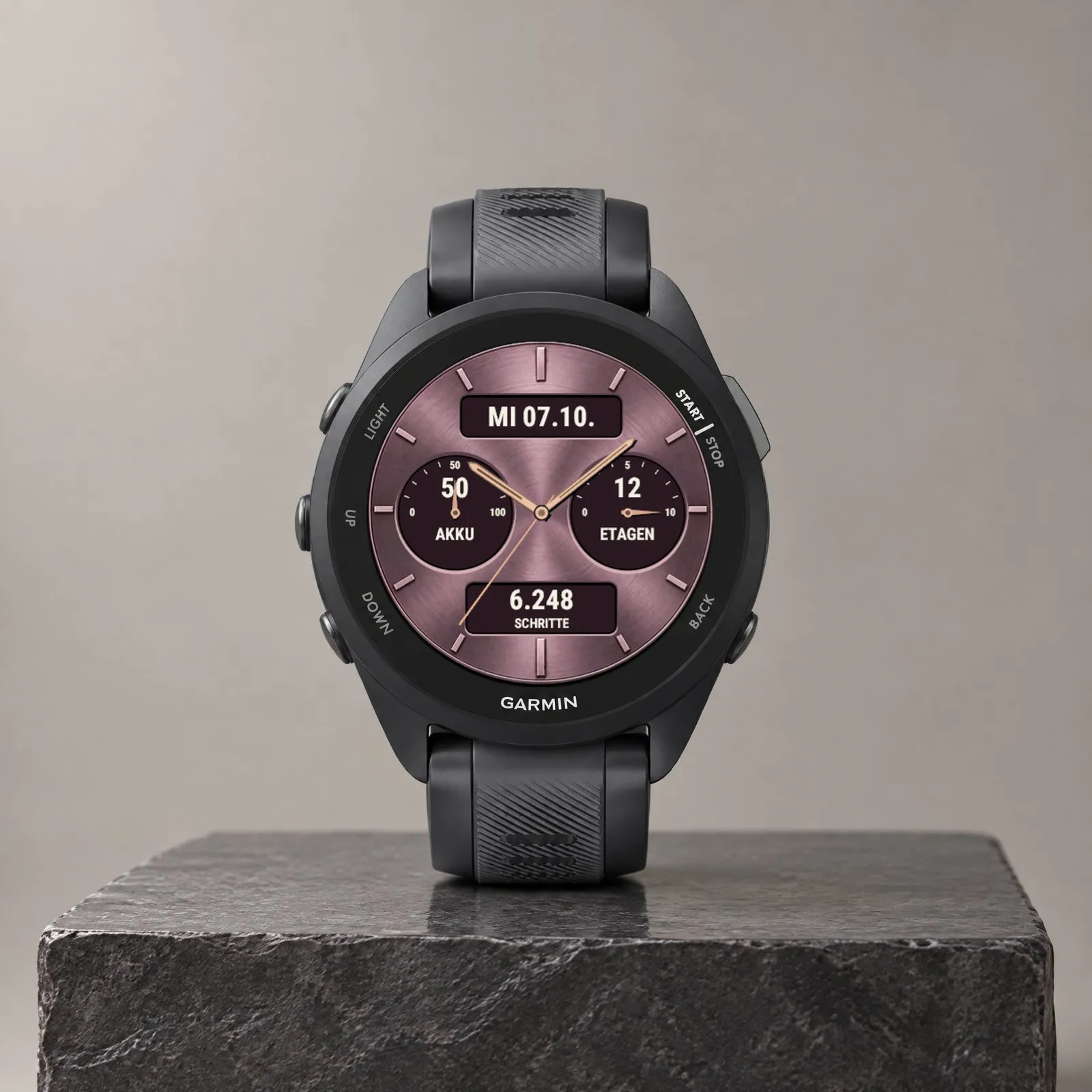
Die Beschriftungen zeigen, was an welcher Stelle des Displays steht.
 KI-generiert
Datum
Das obere Fenster belegst du selbst, mit dem Datum oder der Uhrzeit digital. Im Bild zeigt es Wochentag und Datum.
Instrument links
Hier wählst du einen von sechs Werten, etwa Puls oder Stress. Im Bild zeigt es den Akkustand auf einer Skala von 0 bis 100.
Zeiger
Stunden-, Minuten- und Sekundenzeiger. Die Zeigerfarbe wählst du aus 18 Farben.
Instrument rechts
Auch hier wählst du einen von sechs Werten. Im Bild zeigt es die Etagen, die Skala reicht dann bis zu deinem Etagenziel.
Unteres Feld
Das untere Fenster zeigt wahlweise Schritte, Kalorien oder Distanz des Tages, im Bild die Schritte.
Zifferblatt
Gebürstete Metalloptik, hier in Rosa. Dazu gibt es Grün, Creme, Blau und Anthrazit.
Vier Felder belegst du selbst, jedes lässt sich auch ausblenden. Im oberen Fenster steht das Datum mit Wochentag oder die Uhrzeit digital, im unteren Schritte, Kalorien oder Distanz des Tages. Die beiden Rundinstrumente zeigen jeweils Akku, Body Battery, Stress, Puls, Temperatur oder Etagen. Body Battery ist Garmins Wert für deine Energiereserve auf einer Skala von 0 bis 100. Für den Einstieg gibt es drei fertige Belegungen: Alltag zeigt Datum, Akku, Body Battery und Schritte, Energie Datum, Body Battery, Stress und Kalorien. Unterwegs zeigt die Uhrzeit digital, dazu Akku, Temperatur und Distanz. Liefert deine Uhr einen Wert nicht, steht dort „--“.
 KI-generiert
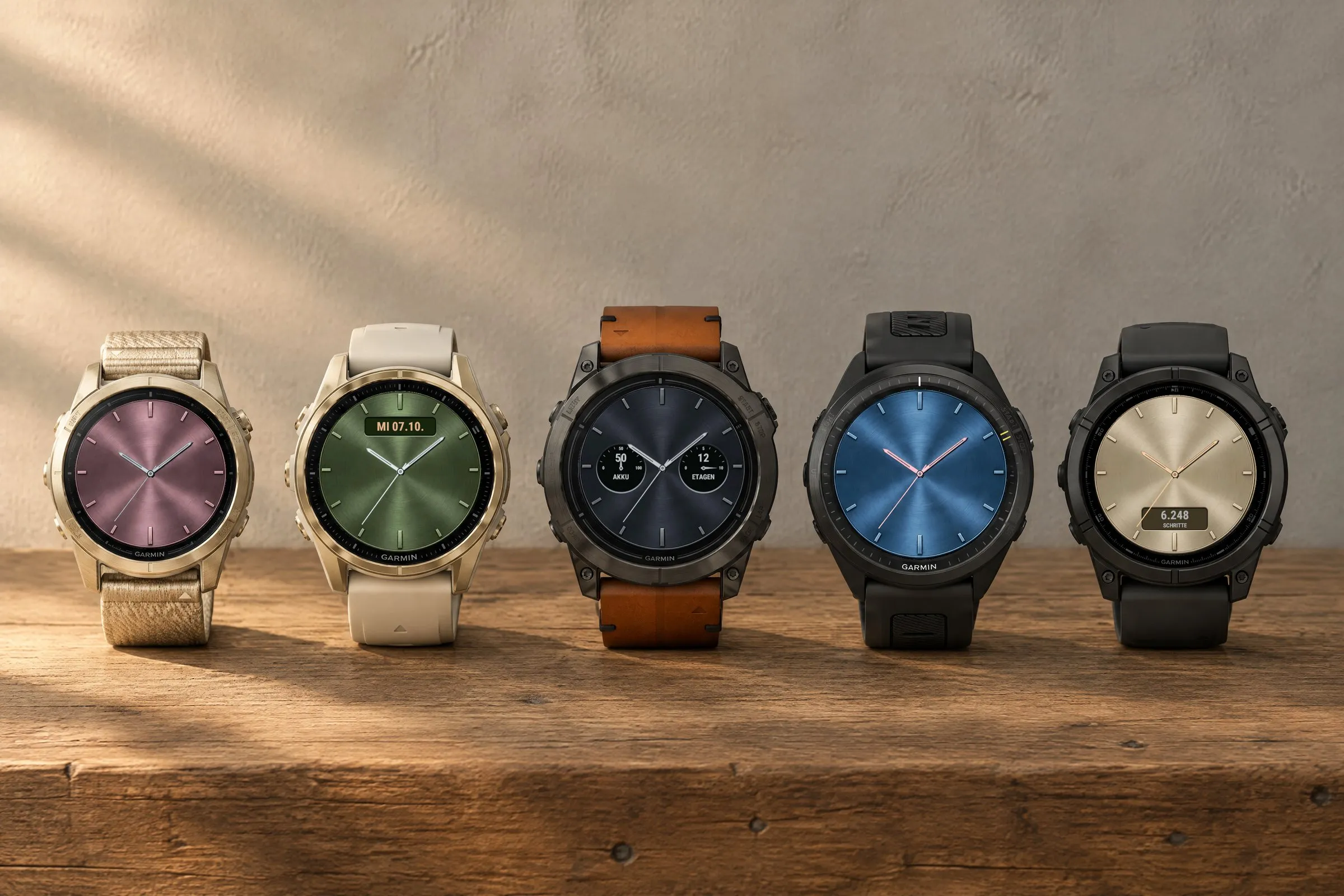
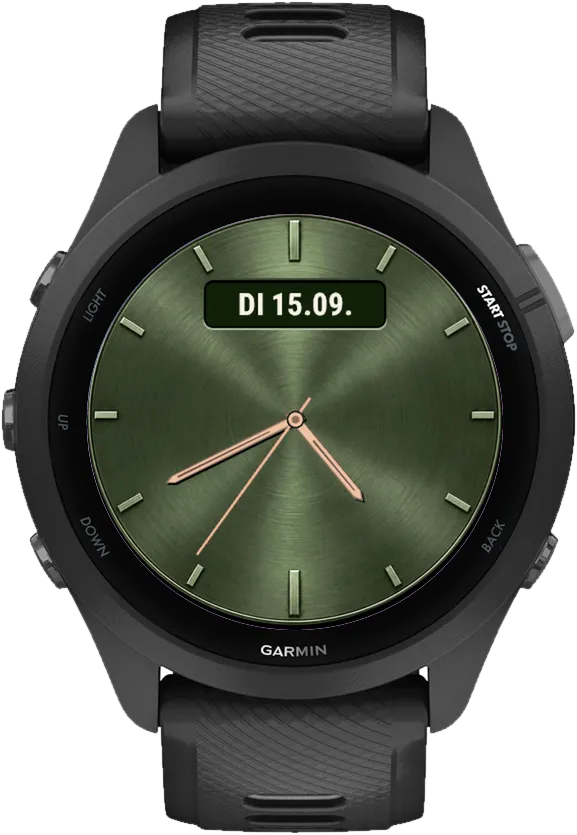
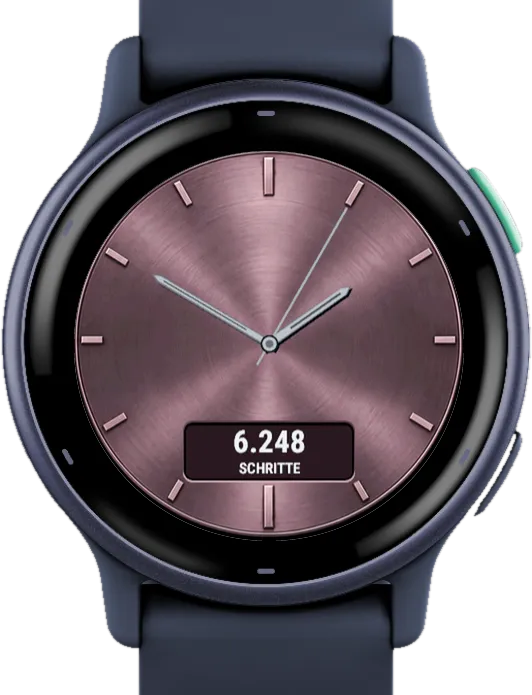
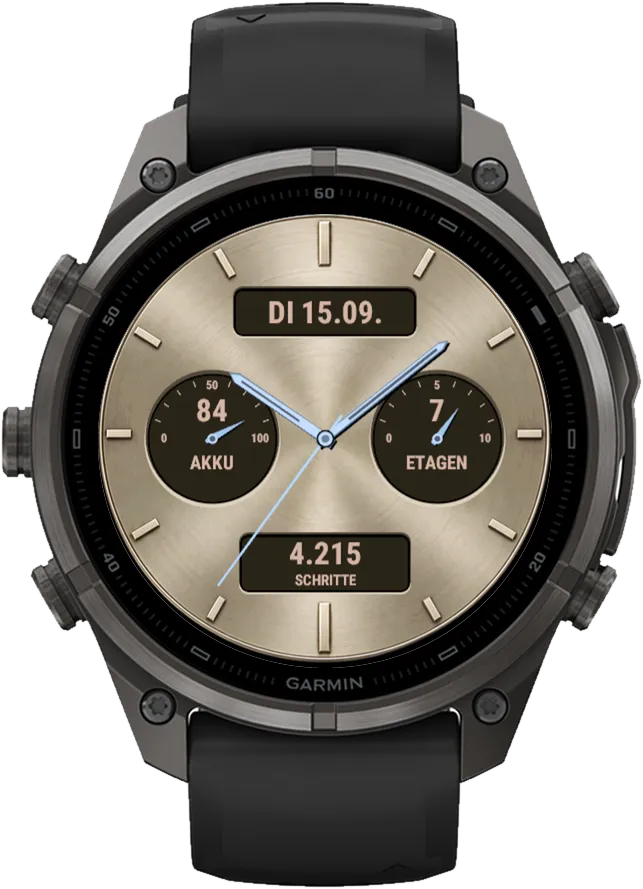
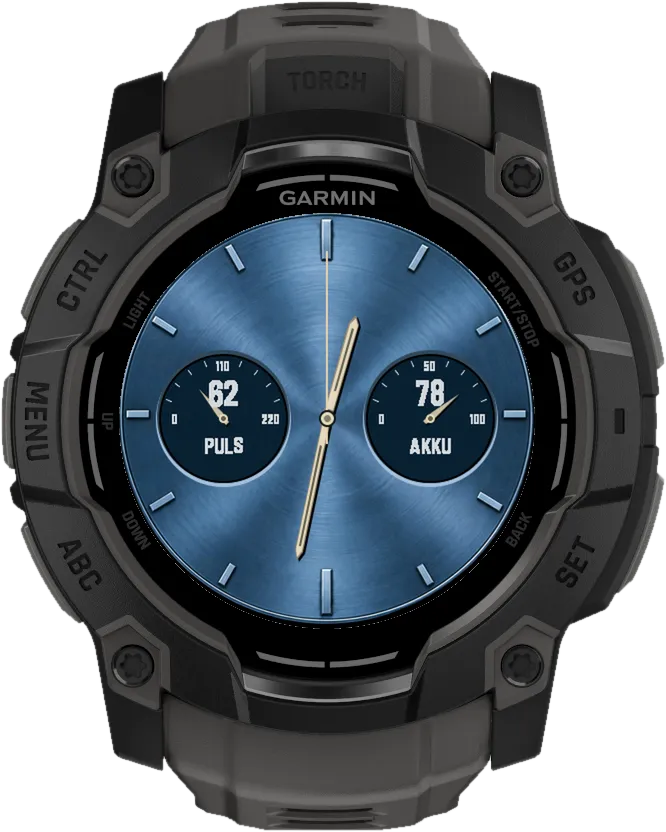
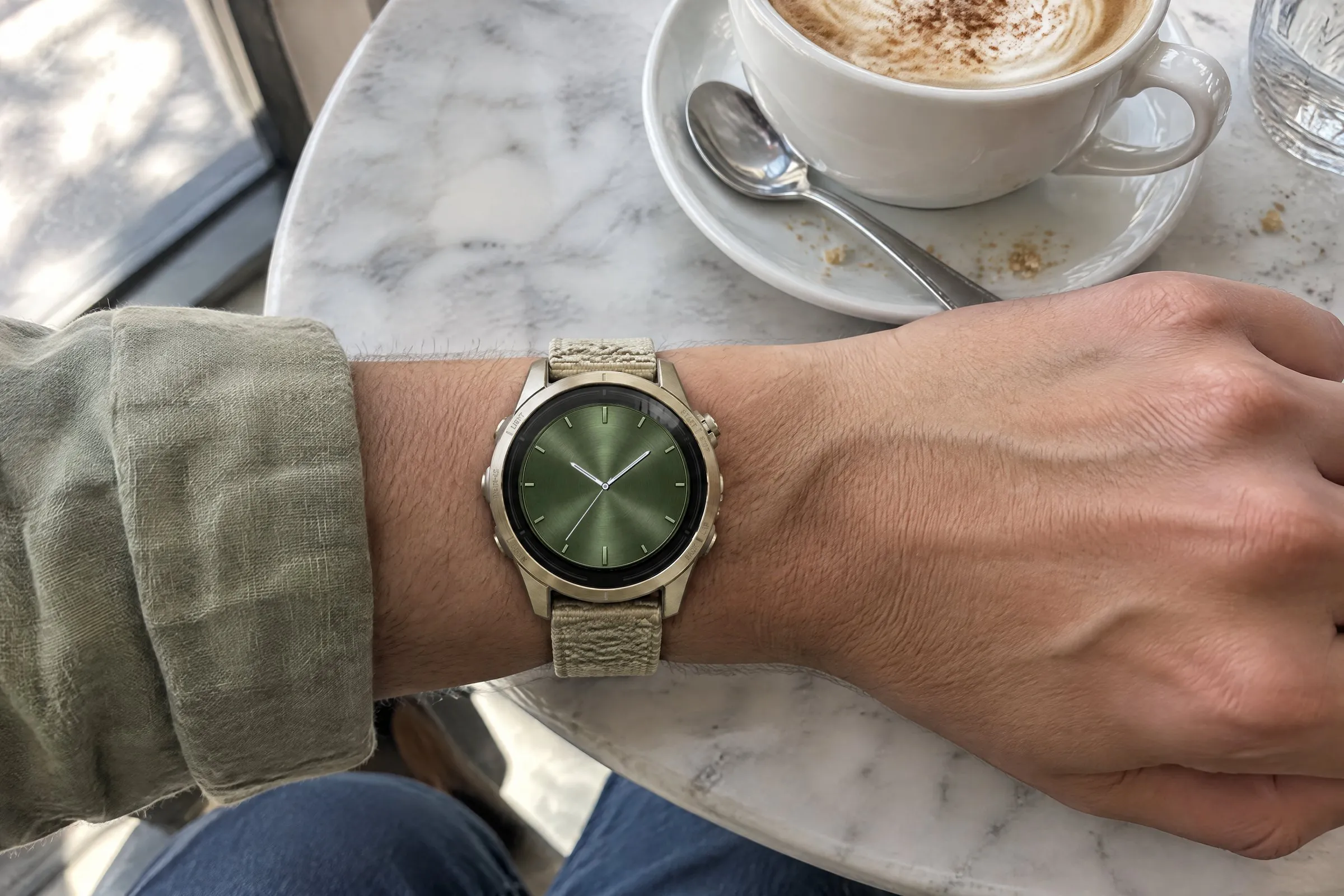
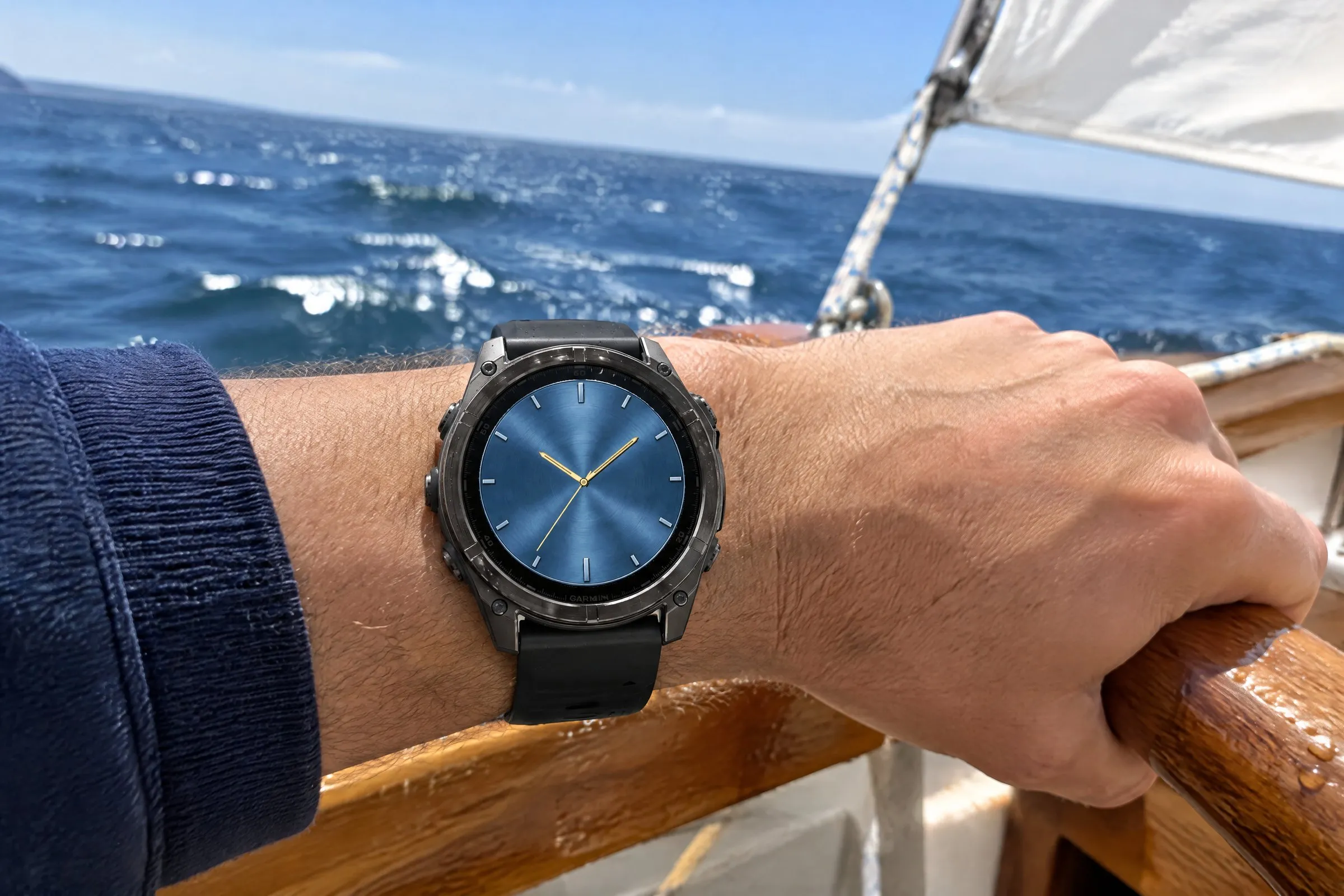
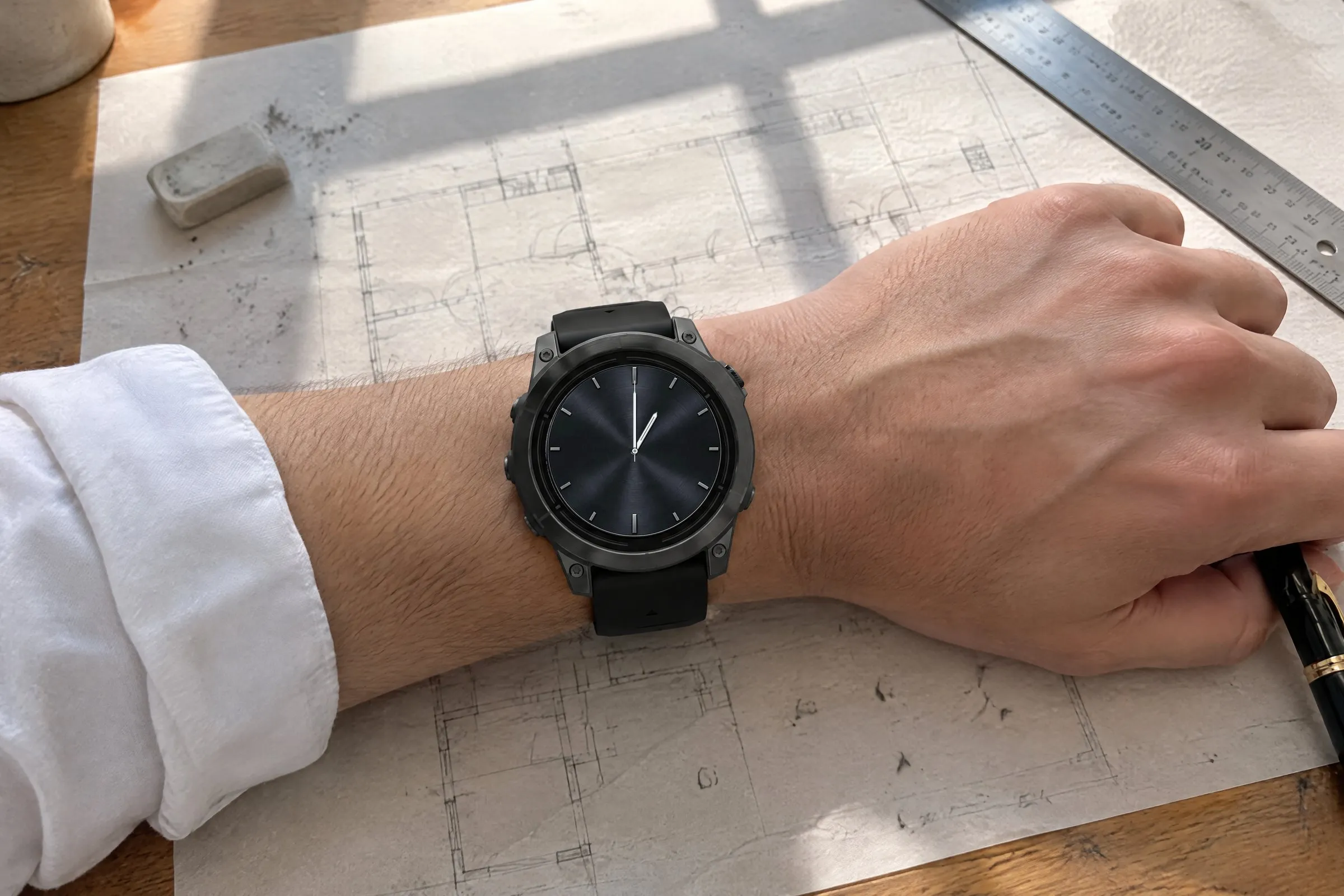
Alle fünf Zifferblätter sind enthalten: Grün, Rosa, Creme, Blau und Anthrazit, jeweils in gebürsteter Metalloptik. Zeiger und Schrift färbst du getrennt, jeweils aus 18 Farben wie Eisgrau, Sand, Kupfer oder Türkis. Zusammen ergibt das 1.620 Kombinationen. Das Foto zeigt die fünf Zifferblätter auf epix Pro, fēnix 8, Forerunner 970 und fēnix E. Zwei Uhren zeigen keine Felder, die anderen das Datum, Akku und Etagen oder die Schritte.
Grün
Rosa
Creme
Blau
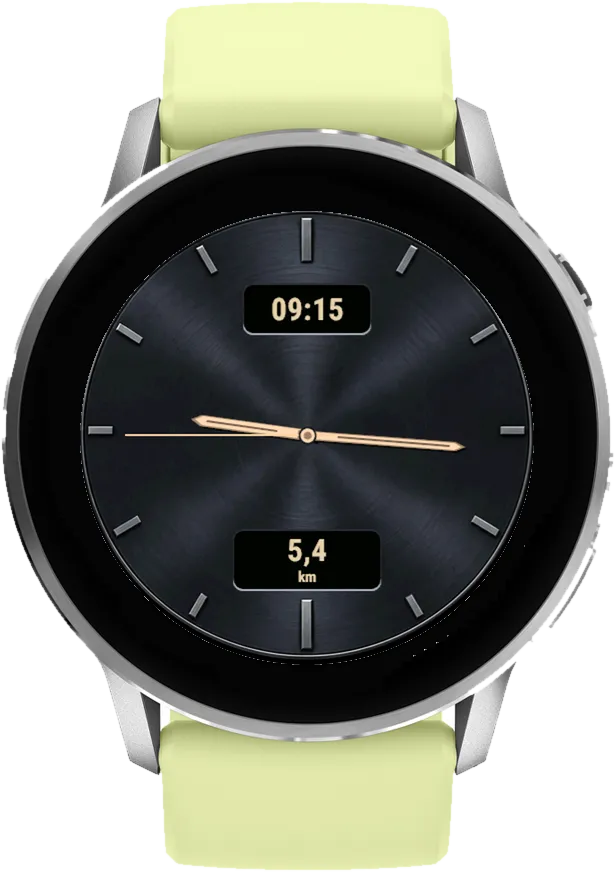
Anthrazit
 KI-generiert
 KI-generiert
 KI-generiert
 KI-generiert
 KI-generiert
 KI-generiert
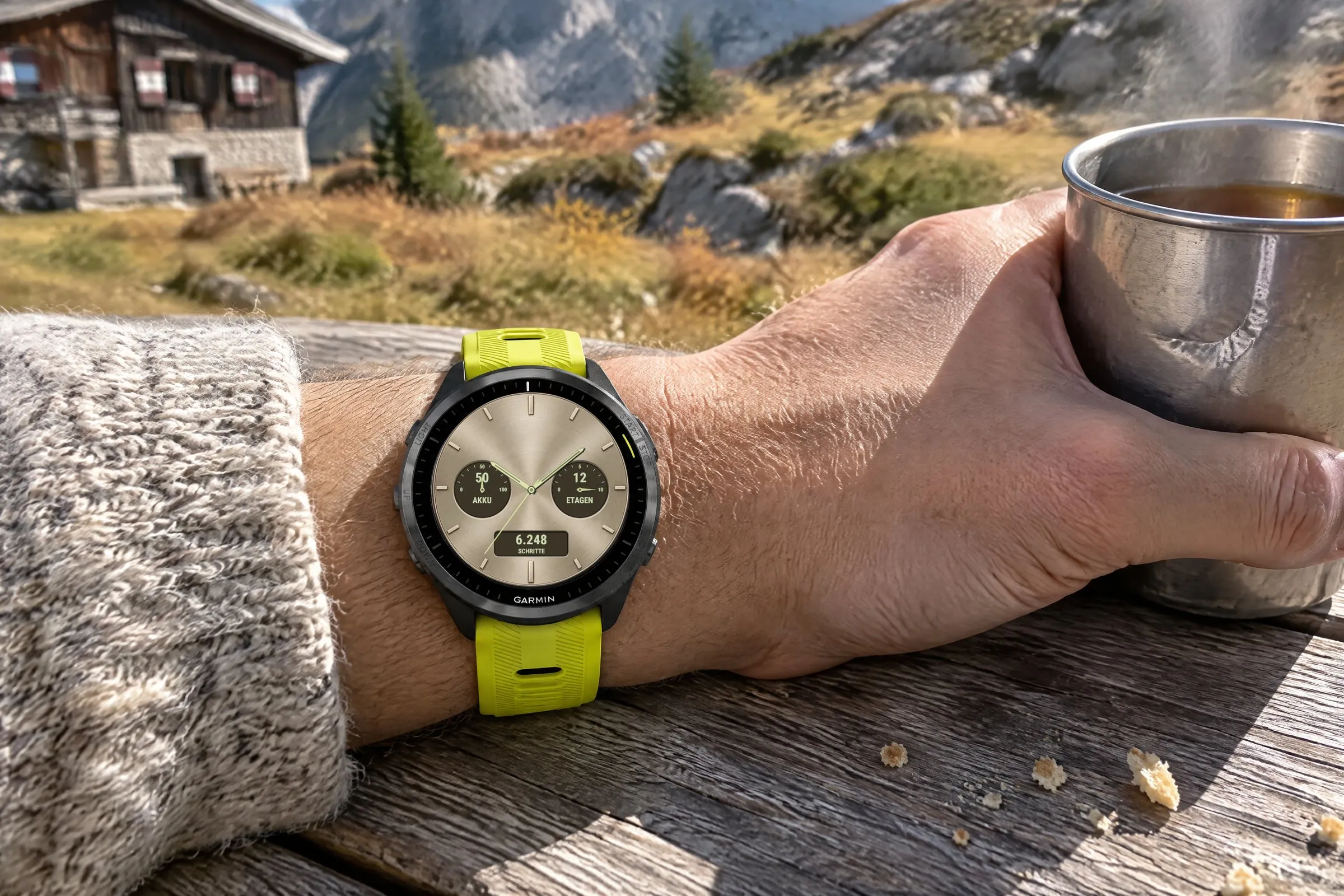
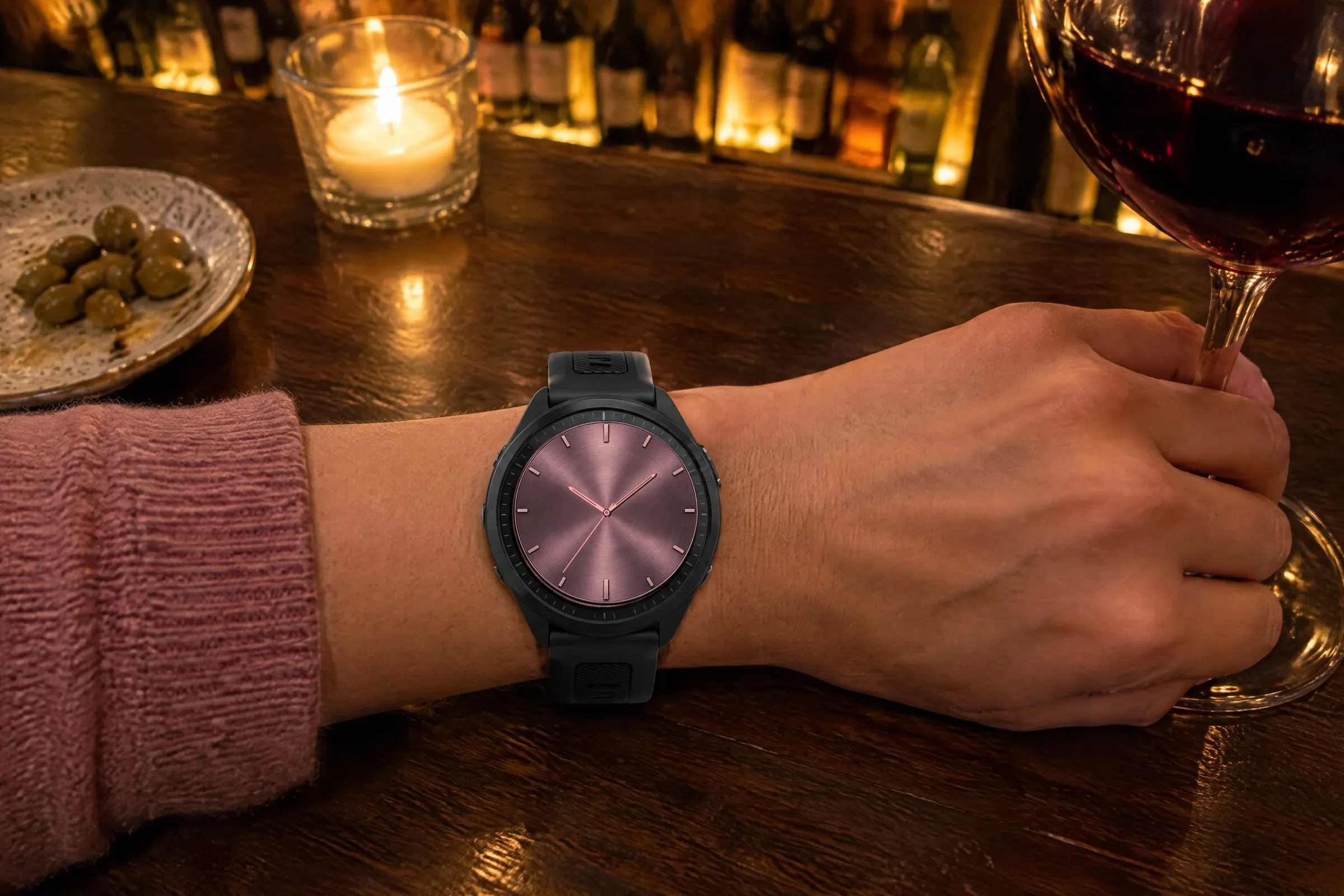
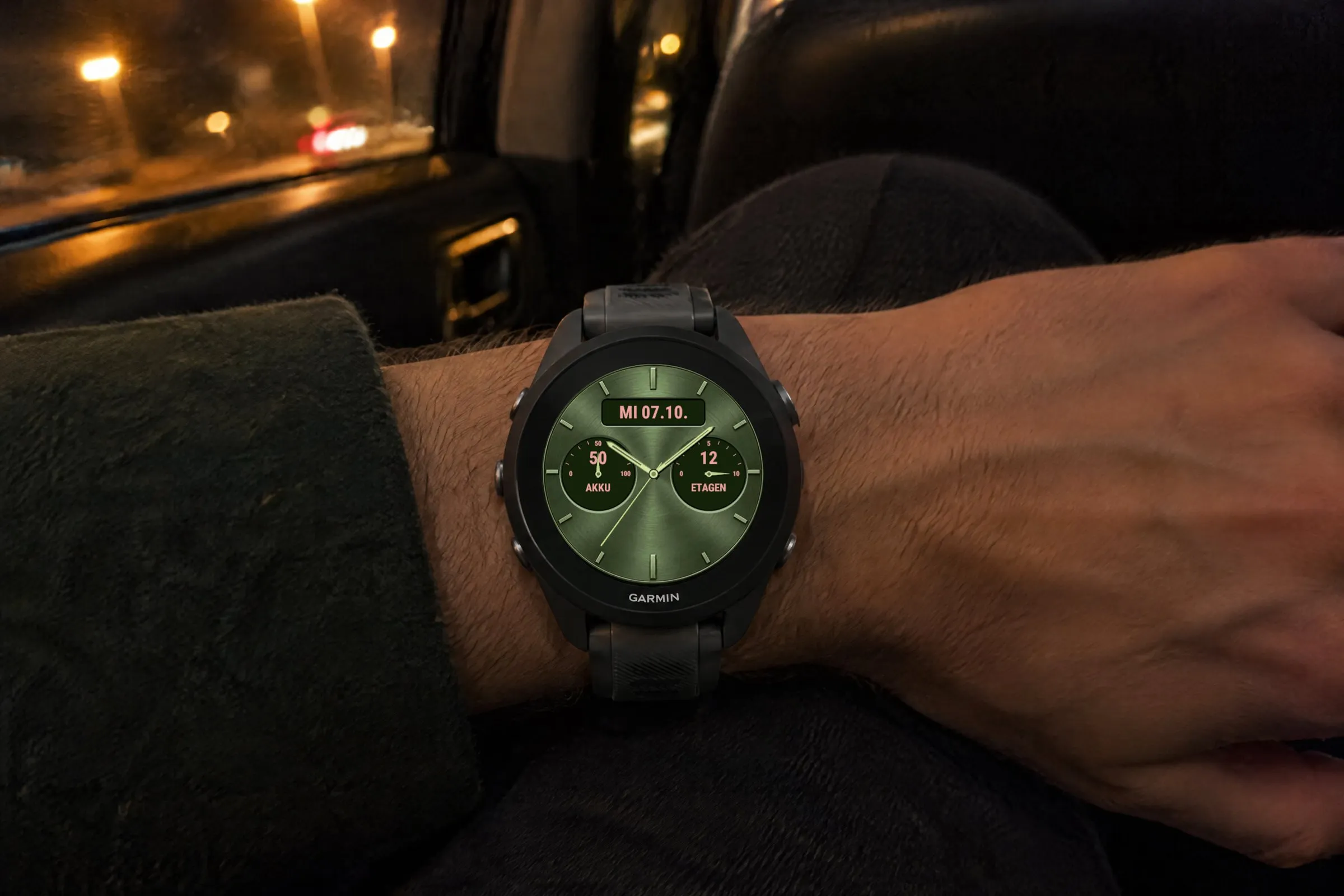
Die Fotos zeigen Classic Five auf epix Pro, fēnix 8, Forerunner 570 und Forerunner 965. Alle fünf Zifferblätter sind dabei, mit unterschiedlichen Zeigerfarben und Belegungen. Auf der Forerunner 965 sind etwa Akku, Etagen und Schritte zu sehen, auf der Forerunner 570 im Taxi Datum, Akku und Etagen.
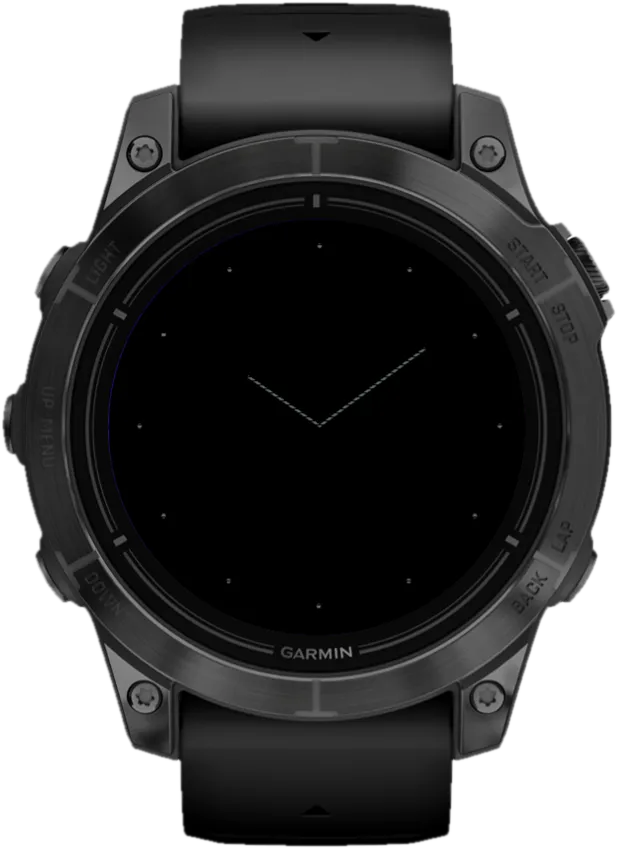
Im Always-On-Modus bleiben nur Stunden- und Minutenzeiger sowie die Stundenmarken stehen: vier Striche bei 12, 3, 6 und 9 Uhr und acht Punkte dazwischen. Sie leuchten in einer gedämpften Version deiner Zeigerfarbe, Zifferblatt und Datenfelder bleiben dunkel. Jede Minute rückt das Bild um wenige Pixel weiter, damit das AMOLED-Display geschont wird.
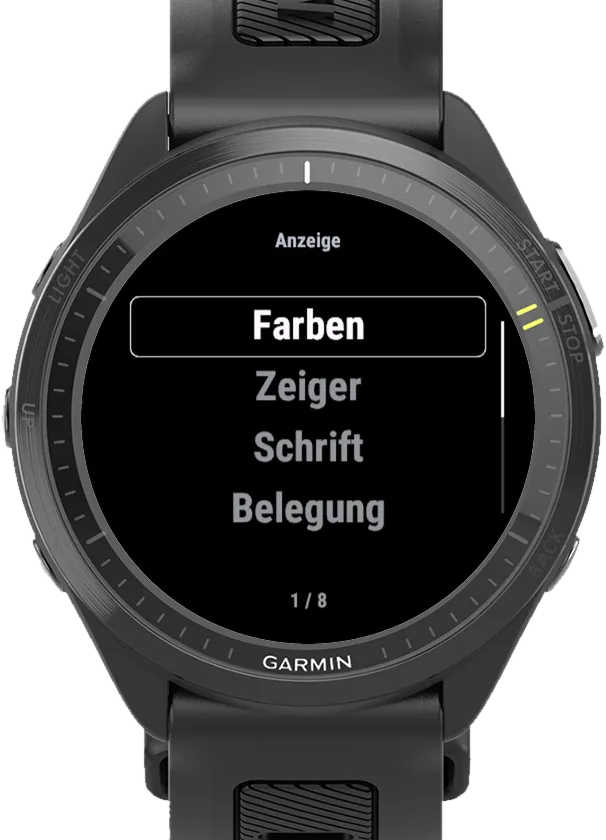
Halte auf dem Watch Face die mittlere Taste links (UP/MENU) gedrückt, wähle „Displaydesign“ und dann „Anpassen“. Jede Änderung siehst du sofort in der Vorschau. Bei Venu, vívoactive und anderen Uhren mit zwei Tasten hältst du stattdessen die untere Taste rechts gedrückt.
Farben
Hier wählst du das Zifferblatt: Grün, Rosa, Creme, Blau oder Anthrazit.
Zeiger
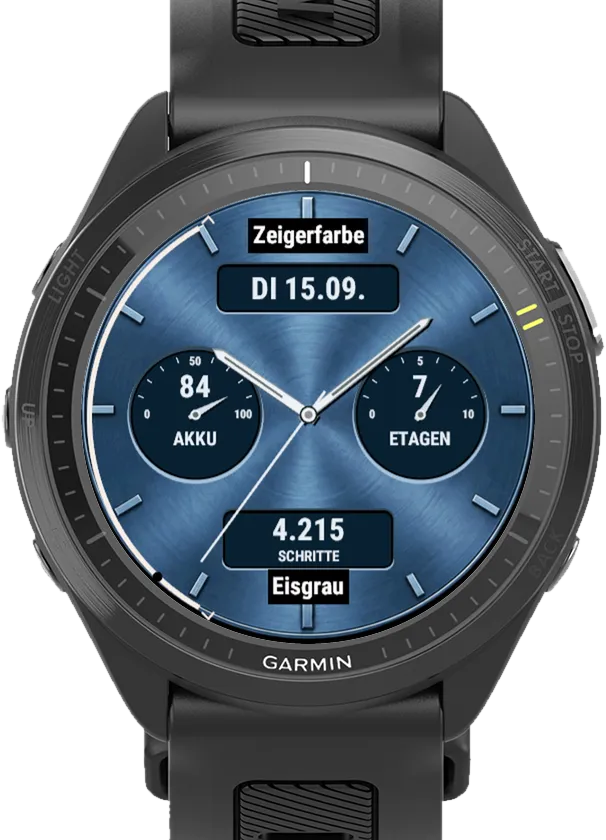
Die Zeiger färbst du in einer von 18 Farben, zum Beispiel Eisgrau, Kupfer oder Türkis.
Schrift
Zahlen und Beschriftungen bekommen eine eigene Farbe, ebenfalls aus 18 Farben.
Belegung
Eine fertige Belegung setzt alle vier Felder auf einmal: Alltag, Energie oder Unterwegs.
Felder
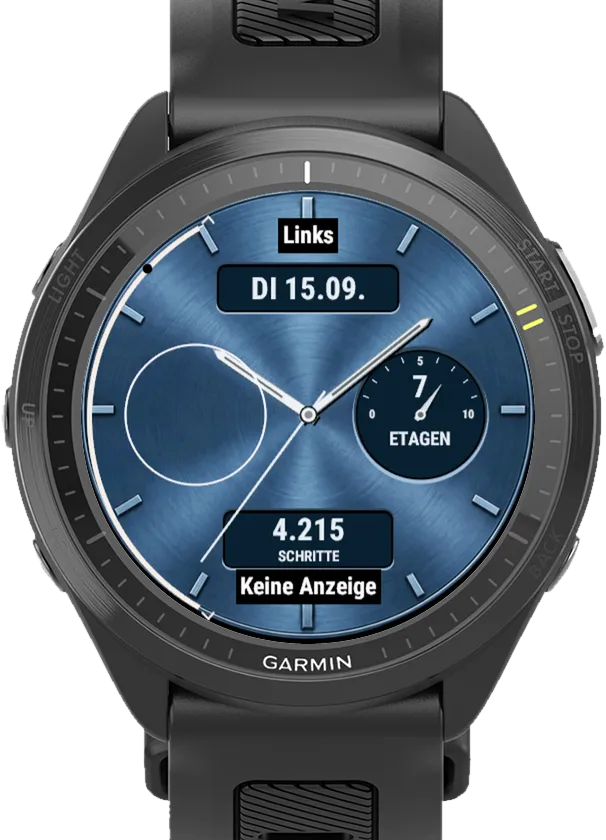
Oben, unten, links und rechts belegst du einzeln oder blendest ein Feld aus.
Datum
Automatisch richtet sich die Reihenfolge nach der Sprache der Uhr, sonst wählst du Tag zuerst oder Monat zuerst.
Speichern
Damit übernimmst du alle Änderungen auf das Watch Face.
Verwerfen
Lässt alles so, wie es vor dem Öffnen des Menüs war.
Classic Five
Das Watch Face läuft auf diesen Garmin-Uhren:
Öffne auf deinem Smartphone die App „Connect IQ Store“. Falls sie fehlt: kostenlos im App Store oder bei Google Play laden und mit deinem Garmin-Konto anmelden.
Tippe ganz oben auf „Alle durchsuchen“ und gib Classic Five ein. Öffne „Classic Five“ (2,49 € einmalig).
Tippe auf den Kauf-Button, bezahle mit deinem Garmin-Konto und tippe danach auf „Installieren“. Die Uhr lädt das Watch Face beim nächsten Synchronisieren mit Garmin Connect.
Halte an deiner Garmin-Uhr die mittlere Taste links (UP/MENU) gedrückt, während das Watch Face angezeigt wird. Wähle „Displaydesign“. Blättere zu Classic Five: mit den Tasten links hoch und runter oder per Wischen auf dem Display. Bestätige mit der Taste rechts oben (START) oder durch Antippen. Bei Venu, vívoactive und anderen Uhren mit zwei Tasten hältst du die untere Taste rechts gedrückt, wählst „Displaydesign“, wischst zu Classic Five und tippst darauf.
Classic Five läuft auf über 60 Garmin-Uhren mit rundem AMOLED- oder MicroLED-Display, aus diesen Serien: fēnix, epix, Forerunner, Venu, vívoactive, Instinct (3 AMOLED), quatix, tactix, D2, MARQ (Gen 2), Descent und Approach. Alle Modelle stehen unter „Passt auf deine Garmin?“ weiter oben, mit Filter nach Serie. Uhren mit MIP-Display werden nicht unterstützt.
Nein. Classic Five gibt es nur als Kaufversion für einmalig 2,49 €. Darin sind alle fünf Zifferblätter, je 18 Farben für Zeiger und Schrift und alle vier Datenfelder enthalten.
Öffne auf deinem Smartphone die App „Connect IQ Store“, tippe ganz oben auf „Alle durchsuchen“ und gib Classic Five ein. Öffne „Classic Five“, kaufe es und tippe dann auf „Installieren“. Nach dem Synchronisieren mit Garmin Connect hältst du an der Uhr die mittlere Taste links (UP/MENU) gedrückt, wählst „Displaydesign“ und dann Classic Five. Die Schritte im Detail stehen weiter oben.
Ja. Halte auf dem Watch Face die mittlere Taste links (UP/MENU) gedrückt, wähle „Displaydesign“ und dann „Anpassen“. Dort wählst du Zifferblatt, Zeiger- und Schriftfarbe, eine fertige Belegung, die einzelnen Felder und die Reihenfolge im Datum. Eine Vorschau zeigt die Änderungen, bevor du sie übernimmst. Ein Smartphone brauchst du dafür nicht.
Nein. Classic Five kostet einmalig 2,49 €, ein Abo gibt es nicht.
Minimal
Die Uhrzeit steht groß in der Mitte. Am unteren Rand füllen sich bis zu drei farbige Bögen mit deinem Fortschritt, zum Beispiel bei Schritten, Intensitätsminuten oder Body Battery.
Big Digital
Die Uhrzeit steht in großen Ziffern in der Mitte. Links und rechts zeigen zwei Rundinstrumente Werte wie Akku oder Body Battery, darunter stehen deine Schritte.
Retro Digital
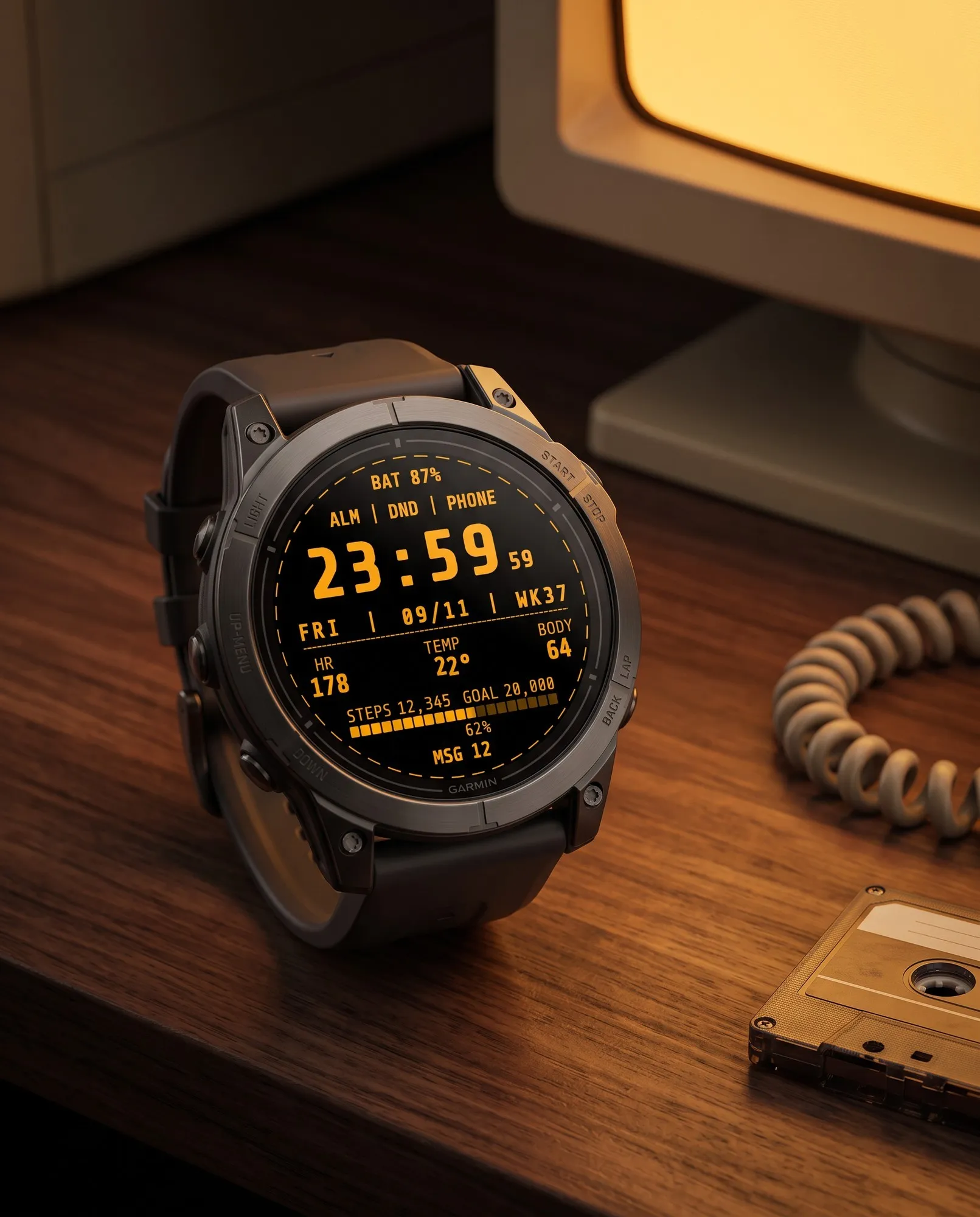
Terminal sieht aus wie der Bildschirm eines alten Computerterminals. Die Uhrzeit steht in großen Monospace-Ziffern, die Sekunden blinken wie ein Cursor, darunter folgen deine Daten Zeile für Zeile.
GMT Analog
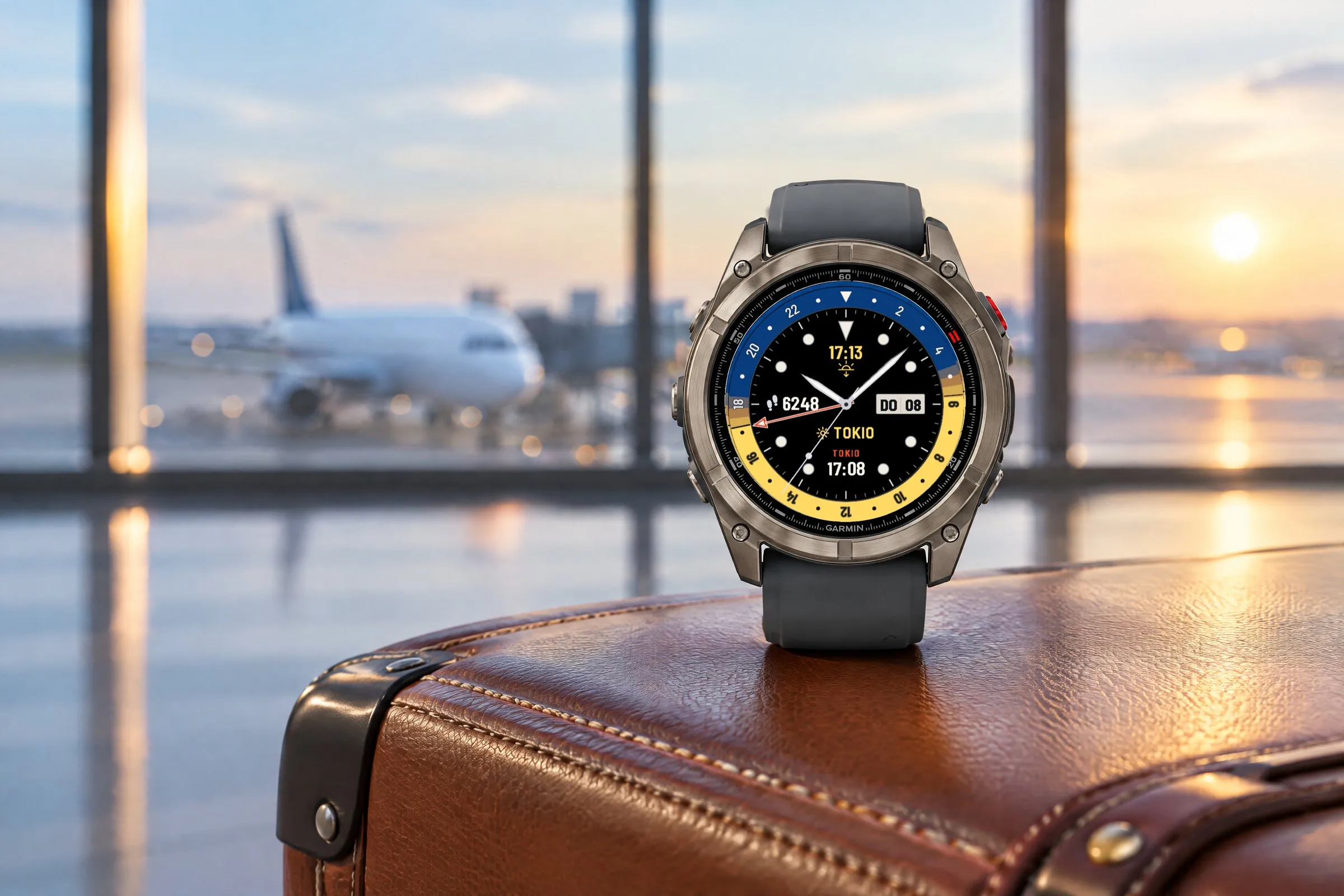
Ein farbiger GMT-Zeiger zeigt auf der 24-Stunden-Skala die zweite Zeitzone, darunter stehen Uhrzeit und Ortsname. Der äußere Ring zeigt, wann am gewählten Ort Tag, Dämmerung oder Nacht ist.